InstagramのプロフィールURLは、自分のプロフィールを開き「プロフィールをシェア」から「リンクをコピー」を選べば取得できます。
iPhoneとAndroidで基本手順は共通なので、「自分のインスタURLはどこにあるの?」と迷っている人でもすぐ確認できます。
この記事では、自分・他人のプロフィールURLをコピーする方法に加え、ボタンが見つからない場合の対処法やPCでの確認方法、投稿URLとの見分け方までまとめます。
InstagramプロフィールURLをコピーする最短手順
InstagramのプロフィールURLは、自分のプロフィール画面から「プロフィールをシェア」を開き、「リンクをコピー」を選ぶのが最短です。
今回iPhone版Instagramで実際に確認したところ、自分のプロフィール画面から「プロフィールをシェア」→「リンクをコピー」と進むことでURLを取得できました。
Androidでも基本的な考え方は同じです。
スマホで自分のURLを探しているなら、まずこの方法から試してみてください。
iPhone・Androidで自分のURLをコピーする方法
実際にiPhone版InstagramでプロフィールURLをコピーして確認しました。
まず、Instagramアプリを開き、右下のプロフィールアイコンをタップして自分のプロフィール画面を表示します。
自分のプロフィール画面が開いたら、「プロフィールをシェア」をタップします。
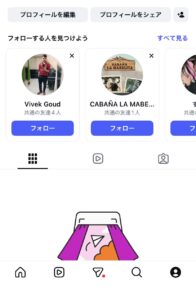
「プロフィールをシェア」をタップすると、共有用の画面が表示されます。
今回確認したiPhone版Instagramでは、この画面に「リンクをコピー」が表示されました。
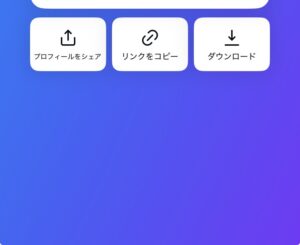
「リンクをコピー」をタップすると、プロフィールURLがスマホのクリップボードに保存されます。
今回は、画面下に「リンクがクリップボードにコピーされました」と表示され、コピーできたことを確認できました。
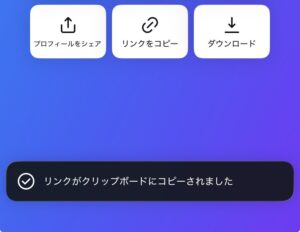
あとはLINEやメール、メモアプリなどの入力欄を長押しして貼り付ければ、そのまま共有できます。
たとえば、友人から「インスタのアカウント教えて」とLINEが届いたとき、ユーザーネームを手入力する必要はありません。
プロフィールからリンクをコピーして送れば、相手はそのURLからプロフィールを開けます。
今回確認したiPhone版Instagramでは上記の手順でコピーできました。
Androidでも基本的な流れは同じですが、表示位置や名称が異なる場合があります。
ただし、Instagramはアプリの画面表示を変更することがあるため、「プロフィールをシェア」や「リンクをコピー」の位置や名称が異なる場合があります。
「同じボタンがない」と焦る必要はなく、プロフィールを共有するための項目がないか周辺を確認してみてください。
PC・ブラウザでプロフィールURLをコピーする方法
Instagramアプリを使わなくても、SafariやChrome、PCのブラウザからプロフィールURLをコピーできます。
ブラウザでは、目的のプロフィールページを開いてアドレスバーのURLをコピーするだけです。
スマホのブラウザでもPCでも、基本的な考え方は変わりません。
- InstagramのWeb版を開く
- 共有したいプロフィールページを表示する
- ブラウザ上部のアドレスバーを選択する
- 表示されているURLをコピーする
ここで確認したいのは、アドレスバーをコピーする前に、自分のプロフィールページを表示できているかどうかです。
Instagramを開いただけの状態ではなく、プロフィールアイコンなどから自分のページへ移動してからURLを取得します。
「パソコンで作業しているから、そのままブログに自分のInstagramを貼りたい」という場面では、この方法が手早く使えます。
コピーしたURLは、公開前に一度メモなどへ貼り付けて確認しておくと入力ミスを防げます。
アプリとブラウザのどちらを使っても、最終的に取得したいのは自分のプロフィールへつながるURLです。
他人のInstagramプロフィールURLをコピーする方法
友人やお店、気になるアカウントを誰かに紹介したいときは、相手のプロフィール画面からURLをコピーできます。
自分のプロフィールURLと違い、コピーしたい相手のプロフィールを先に開くことがポイントです。
URLを共有できることと、共有先の人が投稿を閲覧できることは別なので、非公開アカウントの場合はその点も確認しておきましょう。
相手のプロフィール画面からURLをコピーする
他人のInstagramプロフィールURLを取得するときは、まずコピーしたいアカウントのプロフィールを表示します。
検索画面などから相手のユーザーネームを探し、プロフィールページまで移動してください。
アプリの表示によっては、URLのコピーではなく共有に関するメニューから操作する場合もあります。
大切なのは、投稿ではなく相手のプロフィールページを開いた状態で共有メニューを操作することです。
たとえば、旅行先で見つけたお店のInstagramを家族に送りたいときなら、お店のプロフィールを開いてURLをコピーし、メッセージへ貼り付ければ共有できます。
ユーザーネームを文字で送るより、リンクをそのまま送ったほうが相手はプロフィールを探しやすくなります。
相手が非公開アカウントの場合でもプロフィールURL自体は共有できますが、URLを受け取った人が投稿を自由に見られるとは限りません。
非公開アカウントでは投稿一覧の閲覧が制限されるため、「URLを送れない」のではなく「リンク先で見られる内容が限られる」と分けて考えると分かりやすいです。
InstagramプロフィールURLをコピーできないときの対処法
「プロフィールをシェア」や「リンクをコピー」が見つからなくても、InstagramのプロフィールURLは確認できます。
ボタンが見当たらない場合は、共有メニューを探すか、ユーザーネームからプロフィールURLを作る方法へ切り替えるのが早道です。
Instagramは画面構成が変わることがあるため、表示名だけを頼りに探し続ける必要はありません。
プロフィールをシェアやリンクをコピーが見つからない場合
まず、自分のプロフィール画面を開いているかを確認してください。
フィードや投稿画面を表示したままでは、プロフィール共有の項目を見つけにくくなります。
プロフィール画面まで移動したうえで、共有に関するボタンやメニューがないか探します。
アプリのバージョンによっては、「プロフィールをシェア」や「リンクをコピー」の位置や表記が資料の画面と異なる場合があります。
土曜の朝に急いで応募フォームへInstagramのURLを貼りたいのに、「説明どおりのボタンがない」となると困りますよね。
そんなときは、同じメニューを探し続けるより、次のユーザーネームを使う方法へ移るほうがスムーズです。
ブラウザでプロフィールを確認しようとしてInstagramアプリが開いてしまう場合もあります。
実際の解説では、リンクを長押しして新しいタブで開く方法や、ブラウザへURLを直接入力する方法が対処候補として紹介されています。
ただし、この挙動は端末や設定によって変わります。
アプリ内のボタン探しで行き詰まったら、URLを手動で作る方法へ切り替えればプロフィールリンク自体は用意できます。
ユーザーネームからプロフィールURLを作る方法
InstagramのプロフィールURLは、ユーザーネームが分かれば手動で作れます。
Metaの案内では、InstagramのプロフィールURLはinstagram.com/usernameという形で扱われています。
つまり、「instagram.com/」の後ろへ自分のユーザーネームを付ければプロフィールURLになります。
たとえば、ユーザーネームが「example_user」なら、プロフィールURLは次の形です。
https://www.instagram.com/example_user/
ユーザーネームの前に付く「@」はURLには入れません。
自分のプロフィールに表示されているユーザーネームを確認し、文字列だけをURLの末尾へ入れてください。
手入力では、スペルミスや余分な空白が入ると正しいプロフィールを開けなくなるので注意が必要です。
URLを作ったら、メモやブラウザへ一度貼り付けて実際に開いてみると確認できます。
「コピー用のボタンがないからURLを取得できない」という状態でも、ユーザーネームが確認できれば対応できます。
コピーしたInstagramプロフィールURLが正しいか確認する方法
InstagramのURLをコピーできたら、そのまま送る前にプロフィールURLになっているかを確認すると安心です。
メモなどへ貼り付け、URLの形とリンク先を確認すれば、投稿URLとの取り違えや入力ミスを防げます。
特にブログや名刺、他のSNSへ掲載するURLは、一度開いて確認してから使うのがおすすめです。
メモなどに貼り付けてURLの形を確認する
スマホでリンクをコピーしても、クリップボードの中身は画面上にそのまま表示されません。
確認したいときは、メモアプリやメッセージの入力欄へ貼り付けてみてください。
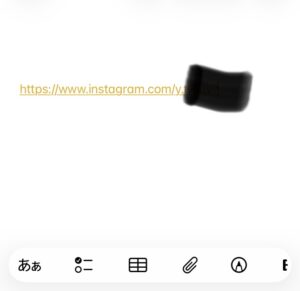
今回はプライバシー保護のためユーザーネーム部分を隠していますが、実際には https://www.instagram.com/ユーザーネーム/ の形で表示されます。
実際にコピーしたURLをiPhoneのメモへ貼り付けると、https://www.instagram.com/から始まるプロフィールURLが表示されました。
自分のユーザーネームまで含まれていれば、プロフィールURLのコピーは完了です。
※2026年9月17日にiPhone版Instagramの実際の画面で確認しています。Instagramアプリのバージョンによって、項目名や表示位置が変わる場合があります。
プロフィールURLであれば、基本的にはinstagram.com/の後ろにユーザーネームが続く形になっています。
「コピーはできたけれど、本当に自分のプロフィールなのかな」と不安なときは、貼り付けたリンクを実際に開くのが確実です。
自分のプロフィールが表示されれば、そのURLをLINEやメール、Webサイトなどへ使えます。
共有機能からコピーしたURLでは、末尾に「?」から始まる文字列が付く場合があります。
ただし、すべての「?」以降の文字列が不要だと決めつけず、迷う場合はコピーしたURLをそのまま使うほうが無難です。
プロフィールURLをブログやプロフィール欄へ長期間掲載する場合は、もう一つ注意点があります。
InstagramのURLはユーザーネームと結び付いているため、ユーザーネームを変更するとプロフィールURLも変わります。
変更後は、Webサイトや名刺、他SNSなどに掲載しているリンクも新しいURLになっているか確認してください。
プロフィールURLと投稿・リールURLを見分ける
Instagramにはプロフィール以外にも、投稿やリールごとのURLがあります。
そのため、「InstagramのURLをコピーしたから大丈夫」と思っていても、目的とは違うリンクを取得している場合があります。
URLに /p/ が入っていれば通常投稿、/reel/ が入っていればリールのリンクです。
| URLの種類 | 基本的な形 | リンク先 |
|---|---|---|
| プロフィール | instagram.com/ユーザー名/ | アカウントのプロフィール |
| フィード投稿 | instagram.com/p/投稿ID/ | 特定の投稿 |
| リール | instagram.com/reel/投稿ID/ | 特定のリール |
たとえば、自分のInstagramアカウントをブログで紹介したいのに、直前に見ていた投稿のURLをコピーすると、その投稿だけが開くリンクになってしまいます。
プロフィールそのものを案内したいなら、ユーザーネームがURL内に入っているかを確認してください。
「p」や「reel」が入ったリンクをプロフィールURLとして掲載しないよう注意しましょう。
URLの形まで確認する習慣を付けておけば、コピー後に「違うページを送ってしまった」という失敗を防げます。
InstagramプロフィールURLをコピーするときの要点
InstagramのプロフィールURLは、自分のプロフィールから「プロフィールをシェア」→「リンクをコピー」と進むのが基本です。
iPhoneとAndroidで基本操作は共通で、ボタンが見つからない場合はユーザーネームからURLを作る方法でも対応できます。
コピー後はメモなどへ貼り付け、instagram.comの後ろにユーザーネームが入っているか確認すると安心です。
投稿URLやリールURLをプロフィールURLと取り違えないよう、共有前にリンク先を一度開いて確認してください。
ユーザーネームを変更した場合はプロフィールURLも変わるため、ブログや他のSNSなどに掲載しているリンクも見直しましょう。
参考・出典