
iPhoneでファイルを別のフォルダやiCloud Driveへ移すには、標準の「ファイル」アプリでファイルを長押しし、「移動」から移動先のフォルダを選びます。
追加のアプリは必要ありません。
この記事では、別フォルダへの移動手順、複数ファイルをまとめて移す方法、iCloud Driveとの間でファイルを移す手順、移動できないときの確認ポイントを解説します。
iPhoneのファイル移動は「ファイル」アプリの長押し→「移動」でできる
「ファイル」アプリでは、ファイルやフォルダを長押しすると表示されるメニューに「移動」があります。
「移動」を選んだら、移動先のフォルダを指定して確定するだけで、ファイルを別の場所へ移せます。
ファイルそのものを別の場所へ移したい場合は「移動」、元のファイルを残したまま別の場所にも保存したい場合は「コピー」と「ペースト」を使います。
| 操作 | 結果 |
|---|---|
| 同じ保存場所内で「移動」 | 指定したフォルダへ移動する |
| 別の場所へコピーを残したい | 「コピー」→保存先で「ペースト」を使う |
| 外部ストレージ・他社クラウド | 保存先やサービスによって操作が異なる |
別のフォルダへファイルを移動する手順
同じ保存場所の中で別のフォルダへ移すなら、長押しメニューの「移動」を使います。
複数のファイルを一度に移したい場合は、「選択」でまとめて操作できます。
長押しして「移動」から移動先を選ぶ
- 「ファイル」アプリを開き、「ブラウズ」から移動したいファイルがある場所やフォルダを開く
- ファイルを長押しし、メニューから「移動」をタップする
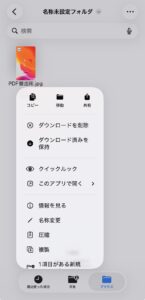
- 移動先のフォルダを選ぶ
- 移動先のフォルダを開き、画面右上の「移動」をタップします。
移動先のフォルダを開くと、移動したファイルが表示されていれば完了です。
ファイルだけでなく、フォルダも同じ操作で中身ごと移動できます。
移動先にしたいフォルダがまだない場合は、先にフォルダを作っておきます。
移動先にしたい場所を開き、「その他」ボタン(…)をタップしてから「新規フォルダ」をタップすると作成できます。
複数のファイルをまとめて移動する
- 移動したいファイルがある場所やフォルダを開く
- 「その他」ボタン(…)をタップし、「選択」をタップする
- 移動したいファイルやフォルダをタップして選択する

- 画面下部の「移動」をタップし、移動先のフォルダを選んで確定する

- 移動先のフォルダを開き、選択したファイルが表示されていれば移動は完了です。

iCloud Driveへ移す・iCloud Driveからコピーする手順
どちらに置くかは、ほかのデバイスからも使いたいかどうかで決めます。
| 保存場所 | 保存先 | ほかのデバイスから |
|---|---|---|
| このiPhone内 | iPhone本体 | アクセスできない |
| iCloud Drive | iCloud | 同じApple Accountのデバイス、Mac、iCloud.comからアクセスできる |
iCloud Driveに保存できる容量は、契約しているiCloudストレージプランによって異なります。
「ファイル」アプリの「場所」にiCloud Driveが表示されない場合は、「設定」→「[自分の名前]」→「iCloud」→「Drive」の順に開き、「このiPhoneを同期」をオンにします。
「このiPhone内」からiCloud Driveへ移す
- 「ファイル」アプリの「ブラウズ」→「このiPhone内」を開き、移したいファイルを探す
- ファイルを長押しし、「移動」をタップする
- 戻る矢印をタップして「場所」から「iCloud Drive」を選び、保存したいフォルダを開く

- 画面右上の「移動」をタップします。
iCloud Driveを開き、移動したファイルが表示されていれば移動は完了です。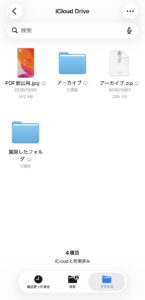
iCloud Driveから「このiPhone内」へコピーする方法
iCloud Drive側のファイルを残したまま「このiPhone内」に同じファイルを保存したい場合は、「コピー」と「ペースト」を使います。
- 「ファイル」アプリの「ブラウズ」から「iCloud Drive」を開きます。
- コピーしたいファイルを長押しします。
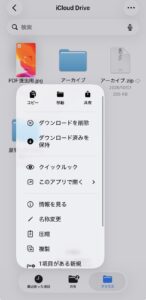
- 表示されたメニューから「コピー」をタップします。
- 「ブラウズ」に戻り、「このiPhone内」を開きます。
- 保存したい場所の空白部分を長押しして「ペースト」をタップします。
この方法では、iCloud Drive側の元ファイルを残したまま、「このiPhone内」にコピーを作れます。
実際にコピーすると、「このiPhone内」に「PDF提出用.jpg」が保存されたことを確認できました。

ファイルを移動できない・「移動」が表示されないときの確認ポイント
「移動」が使えないときは、対象の項目と移動先の場所を確認します。
Appleは、選択する項目によっては利用できないオプションがあると案内しています。
| 状況 | 確認ポイント・対処 |
|---|---|
| フォルダの長押しメニューに「移動」がない | アプリ名のラベルが付いたフォルダ(アプリライブラリ)は移動できない |
| 移動先にフォルダを作れない | 「その他」ボタンに「新規フォルダ」が表示されない場所には、フォルダを作成できない |
| Google DriveやDropboxが移動先に出ない | 「ブラウズ」→詳細ボタン→「編集」で、そのサービスをオンにする |
| 移動したい写真が「ファイル」に見つからない | 写真ライブラリの写真は写真アプリに保存されているため、写真アプリから「ファイル」へ保存する |
| ダウンロードしたファイルが見つからない | 「ファイル」アプリの「ダウンロード」フォルダを確認する。Safariの設定によって「iCloud Drive」または「このiPhone内」に保存される |
新しい保存先フォルダを作る手順は、「iPhoneでフォルダを作る方法|ファイルを整理する手順と『新規フォルダ』が出ないときの対処法」で詳しく解説しています。
他社製のクラウドサービスは、そのサービスのアプリをダウンロードして設定しておく必要があります。
「編集」画面に表示されない場合は、クラウドサービスの提供元に問い合わせるようAppleは案内しています。
写真アプリの写真やビデオを「ファイル」へ移したい場合は、写真を選んで共有ボタンをタップし、「“ファイル”に保存」を選びます。
保存場所に「このiPhone内」などを選んで「保存」をタップすると、「ファイル」アプリにコピーが保存されます。
写真アプリにある元の写真は残るため、写真アプリから消したい場合は、写真アプリ側で削除します。
参考・出典