
iPhoneでは、標準の「ファイル」アプリで書類やPDFなどを整理するフォルダを作成できます。
「ブラウズ」からiCloud Driveまたは「このiPhone内」を開き、右上の「…」から「新規フォルダ」を選ぶのが基本の流れです。
この記事では、保存先の選び方、フォルダの作成とファイル移動の手順、「新規フォルダ」が出ない場合の確認点を順に解説します。
iPhoneの「ファイル」でフォルダを作る方法
フォルダを作るときは、「最近使った項目」ではなく「ブラウズ」から保存先または既存フォルダを開くことがポイントです。
先に保存先を選ぶと、そのフォルダをiPhone本体だけで使うのか、ほかのAppleデバイスでも使うのかを決められます。
iCloud Driveか「このiPhone内」を選ぶ
「ファイル」アプリを開いたら、画面下部の「ブラウズ」をタップし、「場所」から保存先を選びます。
「場所」が見えない場合は、もう一度「ブラウズ」をタップしてください。
iCloud Driveと「このiPhone内」の違いは、次のとおりです。
| 保存先 | 特徴 | 向いている使い方 |
|---|---|---|
| iCloud Drive | 同じApple Accountでサインインし、iCloud Driveを有効にしているデバイスから利用できる | iPhone、iPad、Macなどで同じファイルを使いたい場合 |
| このiPhone内 | iPhone本体にローカル保存する | iPhone本体だけでファイルを管理したい場合 |
複数のAppleデバイスで使うならiCloud Drive、iPhone本体に保存するなら「このiPhone内」を選ぶのが目安です。
「…」から「新規フォルダ」を作成する
保存先を決めたら、次の手順でフォルダを作成します。
- 「ファイル」アプリを開きます。
- 「ブラウズ」をタップします。
- 「iCloud Drive」または「このiPhone内」を選び、必要であれば既存のフォルダを開きます。
- 画面右上の「…」をタップします。
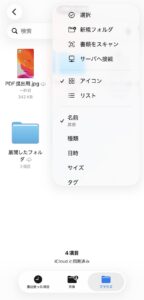
- 「新規フォルダ」を選び、フォルダ名を入力して画面のボタンで確定します。
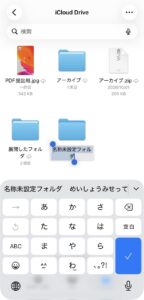
作成した名前のフォルダが一覧に表示されれば完了です。
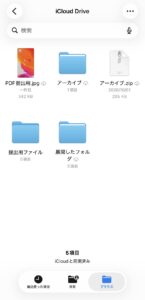
ここで作るのは、書類やPDFなどを入れる「ファイル」アプリ内のフォルダです。
ホーム画面のアプリをまとめるフォルダや、「写真」アプリでアルバムをまとめるフォルダは別の機能です。
作成したフォルダへファイルを移して整理する
新しいフォルダを作成しただけでは、保存済みのファイルは自動で移動しません。
移動したいファイルを選び、作成したフォルダを移動先として指定します。
作成したフォルダへファイルを移す場合は、移動したいファイルを長押しして「移動」をタップし、作成したフォルダを移動先に選びます。
複数のファイルをまとめて移動する場合は、「選択」で対象ファイルを選んでから「移動」を使います。
詳しい操作は、iPhoneでファイルを移動する方法|別フォルダ・iCloud Driveへ移す手順で実機画面付きで紹介しています。
「新規フォルダ」が出ないときの原因と対処法
Appleの案内では、「新規フォルダ」が表示されない場所にはフォルダを作成できません。
iPhoneの故障と決めつけず、現在開いている画面や保存先を確認し、作成できる場所へ移動してください。
主な状況と次に行う操作をまとめると、次のようになります。
| 現在の状況 | 考えられる原因 | 次に行う操作 |
|---|---|---|
| 「最近使った項目」や検索結果を表示している | 保存先そのものを開いていない | 「ブラウズ」からiCloud Driveまたは「このiPhone内」を開く |
| iCloud Driveが使えない | iCloud Driveの同期がオフになっている可能性がある | 設定アプリで「このiPhoneを同期」を確認する |
| 共有フォルダを開いている | 権限が「閲覧とダウンロードのみ」になっている可能性がある | 所有者に編集権限を確認する |
| Google Driveなどを開いている | 他社サービス側の仕様や設定が影響している可能性がある | サービスの公式アプリまたは提供元の案内を確認する |
| 現在の場所に「新規フォルダ」がない | その場所がフォルダ作成に対応していない | 作成可能な別の保存先へ移動する |
「ブラウズ」から作成できる場所を開く
「最近使った項目」や検索結果を表示している場合は、画面下部の「ブラウズ」をタップします。
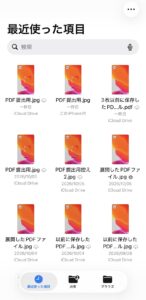
「最近使った項目」で右上の「…」を開いても「新規フォルダ」は表示されません。フォルダを作るときは、「ブラウズ」からiCloud Driveまたは「このiPhone内」を開いてください。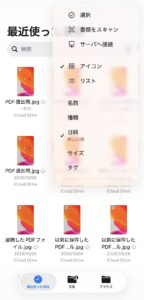
「最近使った項目」では保存先そのものを開いていないため、フォルダを作るときは「ブラウズ」からiCloud Driveや「このiPhone内」を開きます。
「場所」が表示されていない場合は、もう一度「ブラウズ」をタップしてください。
「場所」からiCloud Driveまたは「このiPhone内」を選び、必要に応じて既存のフォルダを開きます。
その画面で「…」をタップし、「新規フォルダ」が表示されるか確認します。
iCloud Driveが使えない場合は、次の設定を確認してください。
- 「設定」アプリを開きます。
- 自分の名前をタップします。
- 「iCloud」>「Drive」の順にタップします。
- 「このiPhoneを同期」がオフなら、オンにします。
現在の場所で作れない場合は、フォルダを作成できる別の保存先へ移動し、移動またはコピーが可能なファイルを整理します。
共有フォルダや他社クラウドの権限・仕様を確認する
iCloud Driveの共有フォルダでは、所有者が参加者の権限を「編集」または「閲覧とダウンロードのみ」に設定できます。
閲覧のみの共有フォルダで変更できない場合は、所有者に編集権限を確認するか、自分のiCloud Driveにフォルダを作成してください。
Google Drive、Dropbox、OneDriveなどの他社クラウドでは、利用できる操作がサービス側の仕様や状態に左右される可能性があります。
「新規フォルダ」が出ない場合は、各サービスの公式アプリで作成を試すか、提供元のサポート情報を確認してください。
「新規フォルダ」が表示されないことだけでiPhoneの故障とは断定できないため、まずは開いている保存先がフォルダ作成に対応しているかを切り分けることが大切です。
iPhoneでフォルダを作る方法まとめ
iPhoneでフォルダを作るときは、「ファイル」アプリの「ブラウズ」からiCloud Driveまたは「このiPhone内」を開き、「…」→「新規フォルダ」の順に操作します。
「新規フォルダ」が表示されない場合は、「最近使った項目」ではなく、フォルダを作成できる保存場所を開いているか確認してください。
参考・出典