iPhoneでは、追加アプリを入れなくても標準の「ファイル」アプリだけでZIP圧縮できます。
1ファイルなら長押し、複数ファイルなら選択して「圧縮」をタップするだけなので、基本操作はシンプルです。
この記事では、写真や動画をZIPにする手順、作成後の保存場所や共有方法、「圧縮」が出ない場合の確認ポイントまでまとめます。
ZIPにしても写真や動画の容量が大きく減らない場合があるため、容量削減との違いもあわせて確認できます。
iPhoneでZIP圧縮する方法|標準の「ファイル」だけで作成できる
iPhoneでは、追加アプリを入れなくても標準の「ファイル」アプリだけでZIPファイルを作成できます。
1個だけ圧縮する場合と複数のファイルをまとめる場合では操作が少し違うため、目的に合わせて手順を使い分けるのが近道です。
Apple公式サポートでも、「このiPhone内」や「iCloud Drive」にあるファイルを選び、「圧縮」を実行する方法が案内されています。
1ファイル・フォルダは長押しして「圧縮」を選ぶ
ファイルを1つだけZIPにしたい場合は、対象のファイルを長押しして「圧縮」をタップすれば完了します。
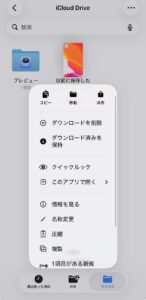
フォルダを丸ごとZIPにしたいときも操作は同じで、フォルダを長押しして「圧縮」を選びます。
たとえば、取引先へ送るPDFが1つだけあるなら、わざわざ複数選択の画面を開く必要はありません。
「ZIPにするだけなのに、どこから選択するのだろう」と迷ったときは、まず対象を長押ししてみると操作を見つけやすくなります。
1ファイルや1フォルダなら、「長押し→圧縮」の2操作が最もシンプルです。
圧縮が終わると、ZIPファイルは元のファイルやフォルダと同じ場所に作成されます。
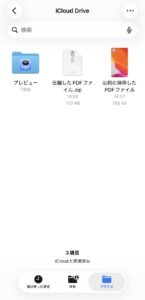
1つのファイルを圧縮した場合は、元ファイルと同じ名前のZIPになるため、作成後も見つけやすい仕様です。
Safariからダウンロードしたファイルは、「ファイル」アプリの「ダウンロード」フォルダから確認できます。保存先の設定によっては、「iCloud Drive」や「このiPhone内」、自分で指定したフォルダに保存されています。
複数ファイルは「選択」して1つのZIPにまとめる
複数のファイルを1つのZIPへまとめたい場合は、長押しではなく複数選択してから圧縮します。
- 「ファイル」アプリを開く
- 右上の「…」から「選択」をタップする
- ZIPにまとめたいファイルを選ぶ
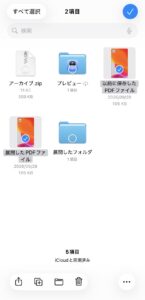
- 右下の「…」をタップする
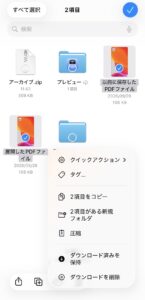
- 「圧縮」を選ぶ
仕事の資料や申請書類など、数個のファイルをまとめて渡したい場面では、この方法が使いやすいです。
複数ファイルを圧縮した場合、作成されるファイル名は「アーカイブ.zip」です。
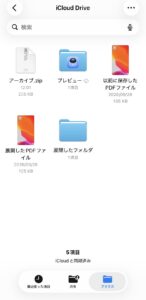
同じフォルダに「アーカイブ.zip」が複数あると見分けにくくなるため、送信前に内容が分かる名前へ変更しておくと整理しやすくなります。
ZIPファイルの名称は、対象を長押しして「名称変更」を選べば後から変えられます。
1個なら長押し、複数なら「選択」してから圧縮、と覚えておけば迷いにくくなります。
作成したZIPを開く方法は、「iPhoneでZIPを解凍する方法」で実機画面付きの手順を紹介しています。
iPhoneの写真・動画をZIP圧縮する手順
「写真」アプリ内の写真や動画をZIPにする場合は、先に「ファイル」アプリへ保存してから圧縮します。
写真ライブラリと「ファイル」アプリは別に管理されているため、写真をそのまま長押ししてZIP化する操作にはなりません。
操作の流れは、写真や動画を選び、「ファイル」に保存した後でZIP圧縮するだけです。
- 「写真」アプリでZIPにしたい写真や動画を選ぶ
- 共有ボタンをタップする
- 「“ファイル”に保存」を選ぶ
- 「このiPhone内」やiCloud Driveなど保存先を指定する
- 「ファイル」アプリを開く
- 保存した写真や動画を選んで「圧縮」する
たとえば旅行写真を10枚まとめて相手へ渡したいときは、写真を一度「ファイル」へ保存してから1つのZIPにすると管理しやすくなります。
複数枚をまとめる場合は、第1章と同じように「…」から「選択」を開き、対象を選んで「圧縮」をタップします。
写真を1枚だけZIPにする場合は、「ファイル」へ保存した後、その写真ファイルを長押しして「圧縮」を選べば完了です。
ZIPにすれば写真や動画の容量が大幅に小さくなる、とは限りません。
JPEGはもともと圧縮された画像形式のため、シャープの公式FAQでも、ZIPにしてもファイルサイズがほとんど変わらない場合があると案内されています。
iPhoneで使われるHEIFやHEVCも、Appleが高い圧縮率を持つ形式として説明しているため、ZIP化だけで大きな容量削減を期待するのは適しません。
ZIPは「写真や動画そのものを軽くする方法」というより、複数のデータを1つのファイルにまとめる用途に向いています。
「写真を何枚も1つにして送りたい」ならZIPが便利ですが、「動画の容量そのものを小さくしたい」という目的では、求めている結果と違う場合があります。
金曜の夜に大量の写真を送ろうとして、「ZIPにすれば一気に軽くなるはず」と考えているなら、ここは少し注意したいところです。
まとめやすさと容量削減は別の話と覚えておくと、ZIP圧縮を使う場面を判断しやすくなります。
作成したZIPを送る方法と圧縮できないときの対処
作成したZIPファイルは、「ファイル」アプリからそのままメールやAirDropなどで共有できます。
送信前に名前を整えておけば相手も中身を判断しやすく、「圧縮」が見つからない場合は保存場所を変えて試す方法があります。
パスワード付きZIPだけは、標準機能とは分けて考える必要があります。
ZIPの名前を変更してメールやAirDropで共有する
ZIPを送るときは、対象ファイルを長押しして「共有」をタップします。
共有先にはAirDrop、メッセージ、メールなどが表示されるため、相手や用途に合う方法を選べます。
複数の資料を圧縮した直後は「アーカイブ.zip」という名前になるので、そのまま送ると中身が分かりにくいことがあります。
たとえば仕事先から「先ほどの書類をまとめて送ってください」と頼まれた場面なら、送信前に「申請書類.zip」などへ変更しておくと確認しやすくなります。
名前を変えるには、ZIPファイルを長押しして「名称変更」を選びます。
圧縮した後は「名称変更→共有」の順で進めると、受け取る側にも分かりやすいZIPを送れます。
共有操作そのものは通常のファイル送信と同じなので、ZIP専用の送信機能を探す必要はありません。
「圧縮」が出ない場合とパスワード付きZIPの注意点
ファイルを長押ししても「圧縮」が表示されない場合は、対象の種類や保存場所によって利用できる操作が異なる可能性があります。
Appleのユーザガイドでも、選択した項目によって一部の操作を利用できない場合があると案内されています。
「ファイル」アプリではiCloud Driveや「このiPhone内」だけでなく、追加した他社クラウドサービスや外部ストレージも扱えます。
圧縮メニューが見つからないときは、対象を「このiPhone内」またはiCloud Driveへコピーしてから、もう一度長押しして試す方法があります。
これは必ず解決するというApple公式の案内ではなく、保存場所による条件の違いを切り分けるための試し方です。
「メニューがないからiPhoneではZIPにできない」と判断する前に、保存先を確認してみるとよいでしょう。
パスワード付きZIPについても注意が必要です。
Apple公式の標準的なZIP作成手順には、パスワードや暗号化を設定する工程は掲載されていません。
実際にiPhoneのZIP機能を解説するアプリオの記事でも、標準の「ファイル」アプリではパスワード付きZIPを作成できないと紹介されています。
通常のZIPなら標準機能で十分ですが、パスワードを付ける目的では同じ手順を使えません。
iPhoneのZIP圧縮を迷わず使うためのポイント
iPhoneのZIP圧縮は、標準の「ファイル」アプリだけで完結します。
1ファイルやフォルダなら長押しして「圧縮」、複数ファイルなら「選択」してから「圧縮」と覚えておけば、基本操作で迷いにくくなります。
写真や動画は先に「“ファイル”に保存」してから圧縮し、作成したZIPは名称を変更してメールやAirDropなどで共有できます。
写真や動画をZIPにしても容量が大きく減るとは限らないため、「複数のデータを1つにまとめたい」のか「容量そのものを小さくしたい」のかを分けて考えるのがポイントです。
「今すぐ数個の資料をまとめて送りたい」という場面なら、まず「ファイル」アプリを開き、対象を選んでZIPを作るところから始めれば十分です。
参考・出典