
iPhoneでPDFを結合するなら、標準の「ファイル」アプリや「プレビュー」アプリを使えば、追加アプリなしで複数のPDFを1つにまとめられます。
この記事では、「ファイル」アプリで複数のPDFをまとめて結合する手順と、iOS 26以降の「プレビュー」アプリでPDFを追加・並べ替える手順を解説します。
結合後のページ順が違うときや、メニューが見つからないときの確認点も紹介します。
iPhoneは標準アプリだけでPDFを結合できる
標準アプリでの結合方法は、「ファイル」アプリの「PDFを作成」と、「プレビュー」アプリの「ファイルから挿入」の2つです。
今回の実機確認では、「ファイル」アプリで2つのPDFを選択し、「クイックアクション」から「PDFを作成」を実行すると、1つの2ページPDFとして結合できました。
iOS 26以降で使える「プレビュー」アプリでは、開いているPDFに別のPDFや画像を挿入できます。
挿入後にページの並べ替えや削除もできるため、順番を細かく調整したい場合に向いています。
| 項目 | 「ファイル」の「PDFを作成」 | 「プレビュー」の「ファイルから挿入」 |
|---|---|---|
| 使えるiOS | 現行iPhoneで利用可能 | iOS 26以降 |
| 結合の仕方 | 複数のPDFを選んで一度に結合 | 開いたPDFに別のPDFを追加 |
| ページ順の調整 | 結合前にファイル名で並べておく | サムネールをドラッグして並べ替え |
| 元のPDF | 残ったまま、新しいPDFが作成される | 開いたPDF自体が変更される |
| 向いている場面 | 複数のPDFをまとめて一気に結合したい | 2~3個のPDFを順番を見ながらつなげたい |
まとめて結合したいなら「ファイル」アプリ、ページ順を確認しながら仕上げたいなら「プレビュー」アプリが使いやすい方法です。
アプリを使わずにブラウザで結合できるAdobe Acrobat オンラインの「PDFを結合」もありますが、ファイルをアドビのサーバーへアップロードして処理します。
個人情報を含むPDFを外部サービスへアップロードしたくない場合は、iPhoneの標準アプリだけで完結する方法を選ぶとよいでしょう。
「ファイル」アプリで複数のPDFを1つに結合する手順
「ファイル」アプリでは、結合したいPDFを同じフォルダに集め、まとめて選択してから「PDFを作成」をタップします。
結合前にPDFを同じフォルダに集めて連番を付ける
「PDFを作成」は、開いているフォルダの中から複数のPDFを選択して使います。
PDFが別々の場所にある場合は、先に同じフォルダへ移動しておくと紹介されています。
メールやブックなど、ほかのアプリにあるPDFは、共有メニューの「“ファイル”に保存」で「ファイル」アプリに保存します。
次に、結合したい順番が分かるように、ファイル名の先頭へ「01」「02」などの連番を付けます。
- 「ファイル」アプリで、PDFを集めたフォルダを開きます。
- 名前を変更したいPDFを長押しします。
- 「名称変更」をタップし、「01_表紙」「02_本文」のように先頭へ番号を付けます。
「PDFを作成」はファイル名の順番で結合されると紹介する記事が多いため、連番を付けておくと順番をそろえやすくなります。
ただし、Appleは結合順の仕様を公表しておらず、思いどおりにならなかったという報告もあります。
「PDFを作成」で結合する手順
- 「ファイル」アプリで、結合したいPDFが入っているフォルダを開きます。
- 画面右上の詳細ボタン(…)をタップし、「選択」をタップします。
- 結合したいPDFをすべてタップして選択します。
- 画面右下の詳細ボタン(…)をタップします。
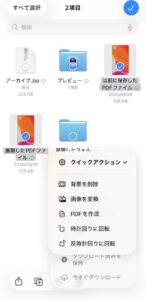
- 「PDFを作成」をタップします。
操作が成功すると、選択したPDFと同じ場所に、結合された新しいPDFが作成されます。
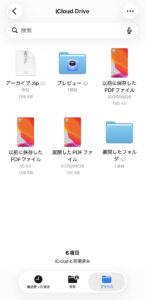
実際に作成されたPDFを開くと、2つのPDFが1つのファイル内に2ページとして結合されていることを確認できました。
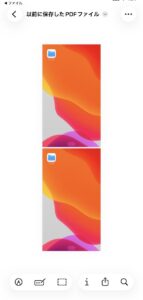
元のPDFは削除されずに残るため、結合に失敗してもやり直せます。
今回の実機確認では、結合後のPDFには選択したPDFのファイル名が使われました。環境や選択順によって異なる可能性があるため、作成後にファイル名を確認してください。
名前を変えたい場合は、結合したPDFを長押しして「名称変更」をタップします。
写真からPDFを作るところから知りたい場合は、「iPhoneの写真をPDFにする方法」も参考にしてください。
「プレビュー」アプリでPDFを追加・並べ替えて結合する(iOS 26以降)
iOS 26以降のiPhoneでは、「プレビュー」アプリで開いたPDFに別のPDFを挿入し、そのままページ順まで整えられます。
「プレビュー」アプリは、「ファイル」アプリを開かなくても、「最近使った項目」「共有」「ブラウズ」からPDFを探して開けます。
挿入や削除は開いているPDF自体に反映されると考えられるため、元のPDFを残したい場合は、ファイル名の横にあるボタンから「複製」を作ってから編集してください。
「ファイルから挿入」で別のPDFを追加する
- 「プレビュー」アプリで、ベースにするPDFを開きます。
- PDFを開き、ページのサムネールを表示します。サムネールが見えていない場合は、画面をタップして表示を切り替えます。
- サムネールを長押しします。
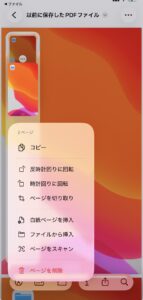
- 表示されたメニューから「ファイルから挿入」をタップします。
- 追加したいPDFを選びます。
実際に別のPDFを挿入すると、左側のサムネールにページが追加され、1つのPDF内に複数ページとしてまとめられました。
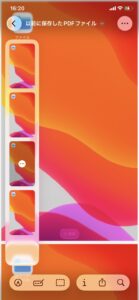
- 挿入後にページ数を確認すると、1つのPDF内に4ページ入っていることが確認できました。
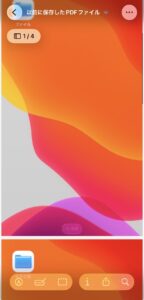
長押しメニューには、「ファイルから挿入」のほかに「白紙ページを挿入」「ページをスキャン」「ページを削除」もあります。
「プレビュー」では、PDF同士だけでなく、画像や紙の書類も同じPDFにまとめられます。
| 追加したいもの | 長押しメニューで選ぶ項目 |
|---|---|
| 別のPDF | 「ファイルから挿入」 |
| 画像ファイル | 「ファイルから挿入」 |
| 手元にある紙の書類 | 「ページをスキャン」 |
| 何も書かれていないページ | 「白紙ページを挿入」 |
紙の書類を追加する場合は、「ページをスキャン」をタップし、iPhoneのカメラで書類をスキャンしてから、画面のボタンをタップして追加します。
申請書のPDFに、画像や紙で受け取った添付書類を加えて1つのファイルにすれば、資料を別々に送る必要がなくなります。
挿入されるページの位置はAppleの説明に明記されていないため、挿入後にサムネールでページ順を確認しましょう。
ページの順番を入れ替える・不要なページを削除する
ページの順番は、サムネールを長押ししてからドラッグするだけで入れ替えられます。
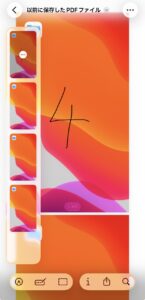
実際に4ページ目を目印付きにして一番上へドラッグすると、サムネールの先頭へ移動できました。
- PDFを開き、ページ数をタップしてサムネールを表示します。
- 移動したいページのサムネールを長押しします。
- メニューが表示されたら、そのまま別のサムネールの上または下へドラッグします。
不要なページがある場合は、サムネールを長押しして「ページを削除」をタップします。
PDFから不要なページを削除する手順を詳しく確認したい場合は、「iPhoneでPDFのページを削除する方法|標準の『プレビュー』で不要ページを消す手順」も参考にしてください。
操作を間違えたときは、取り消しボタンをタップしてから「取り消す」をタップすると元に戻せます。
編集が終わったら、画面の戻るボタンをタップします。
ファイルが保存されて、「プレビュー」のメインメニューに戻ります。
ファイル名を変えたい場合は、PDFを開いてファイル名の横にあるボタンをタップし、「名称変更」を選びます。
結合したPDFに文字や署名を追加したい場合は、「iPhoneでPDFに書き込みする方法」で実機画面付きの手順を紹介しています。
結合の順番が違う・「PDFを作成」が見つからないとき
ページ順が違う場合は結合後に並べ替え、メニューが見つからない場合は選択状態・保存場所・iOSのバージョンを確認します。
結合後のページ順が思いどおりにならない場合
「ファイル」アプリの「PDFを作成」がどの順番でPDFを結合するかについて、Appleの公式説明はありません。
紹介されている内容も、「ファイル名の順」「画面に表示されている上からの順」と記事によって異なります。
Appleのコミュニティには、iOS 17のiPhoneで「選択した順番とは逆に結合された」「ファイル名を数字にしても逆順になった」という報告もあります。
そのため、結合したPDFは開いて、ページ順を必ず確認してください。
| 状況 | 対処法 |
|---|---|
| iOS 26以降で順番が違う | 結合したPDFを「プレビュー」で開き、サムネールをドラッグして並べ替える |
| iOS 26より前で順番が違う | ファイル名の連番を見直し、名前順に並んでいることを確認してから結合し直す |
元のPDFは残っているため、順番を変えて何度でも結合し直せます。
「PDFを作成」「ファイルから挿入」が表示されない場合
メニューが見つからない場合は、次の点を確認します。
| 確認すること | 内容 |
|---|---|
| PDFを選択しているか | 右上の詳細ボタンから「選択」をタップし、PDFを選んだ状態で右下の詳細ボタンを開く |
| 「クイックアクション」の中にないか | iOSのバージョンによっては、「PDFを作成」がクイックアクションの中に表示される場合がある |
| PDFが「ファイル」アプリ内にあるか | メールやブックにあるPDFは、共有メニューの「“ファイル”に保存」で保存してから操作する |
| iOS 26以降か(「プレビュー」の場合) | 「プレビュー」アプリはiOS 26以降が必要なため、それより前のiOSでは「ファイル」アプリの方法を使う |
iPhoneでPDFを結合するなら、まず「ファイル」アプリの「PDFを作成」で複数のPDFをまとめる方法が手軽です。
iOS 26以降なら、「プレビュー」アプリでPDFを追加したり、結合後のページ順を整えたりできます。
どちらの方法でも、結合後にページ順を確認してから送信や提出に使いましょう。
参考・出典