iPhoneでPDFや書類、画像などのファイルを複製するには、標準の「ファイル」アプリでファイルを長押しし、「複製」をタップします。
追加のアプリは必要ありません。
写真アプリに保存されている写真やビデオは、「ファイル」ではなく写真アプリの「複製」を使います。
この記事では、対象ごとの複製方法、複製したファイルの名前の変え方、別のフォルダにコピーを作る方法、「複製」が見つからないときの確認ポイントを解説します。
iPhoneのファイル複製は「ファイル」アプリの長押しメニューでできる
複製は、元のファイルを残したまま、同じ内容のファイルをもう1つ作る操作です。
PDFに書き込む前や書類を編集する前に複製しておけば、元の状態のファイルを手元に残せます。
ただし、複製する対象によって操作するアプリが異なります。
| 複製したいもの | 使うアプリ | 操作 |
|---|---|---|
| PDF・書類・画像などのファイル | ファイル | ファイルを長押し→「複製」 |
| フォルダ | ファイル | フォルダを長押し→「複製」 |
| 写真ライブラリの写真・ビデオ | 写真 | 写真を開いて「…」→「複製」 |
メールやSafariで保存したPDF、iCloud Driveに入れた書類などは「ファイル」アプリで操作します。
カメラで撮影した写真やビデオは写真アプリで操作します。
iOSのバージョンによって、メニューに並ぶ項目や画面の表示が異なる場合があります。
「ファイル」アプリでPDF・書類・画像を複製する手順
複製したいファイルがある場所を開き、ファイルを長押しして「複製」を選ぶだけで完了します。
長押しして「複製」をタップする
- iPhoneで「ファイル」アプリを開きます。
- 「ブラウズ」をタップし、「iCloud Drive」など複製したいファイルがある場所またはフォルダを開きます。
- 複製したいファイルを長押しします。
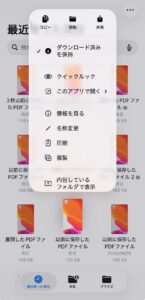
- 表示されたメニューから「複製」をタップします。

長押しのメニューには「コピー」「移動」「圧縮」「複製」「削除」などが並びます。
「コピー」や「移動」と間違えず、「複製」を選んでください。
実際に「複製」をタップすると、元のファイルと同じ場所にコピーが作成されました。今回の実機では「PDF提出用.jpg」に対して「PDF提出用 2.jpg」が作成されました。
メールやWebサイトからダウンロードしたPDFは、「ブラウズ」をタップしてからサイドバーの「ダウンロード」を開くと見つけられます。
ファイルだけでなく、フォルダも同じ長押し操作で複製できます。
複製したファイルの名前を変更する
複製したファイルは元のファイルと内容が同じため、名前を変えておくと区別しやすくなります。
- 複製したファイルを長押しします。
- メニューから「名称変更」をタップします。
- 新しい名前を入力します。

「〇〇_編集用」「〇〇_控え」のように用途が分かる名前にしておくと、どちらを編集すべきか迷いにくくなります。
ファイル名の変更方法や拡張子を変えないための注意点は、「iPhoneでファイル名を変更する方法|PDF・画像の名前を変える手順と拡張子の注意点」で詳しく紹介しています。
写真アプリの写真・ビデオを複製する手順
写真ライブラリの写真やビデオは、写真アプリで開いて「その他」ボタン(…)から「複製」をタップします。
- iPhoneで写真アプリを開きます。
- 複製したい写真またはビデオを開きます。
- 「その他」ボタン(…)をタップします。
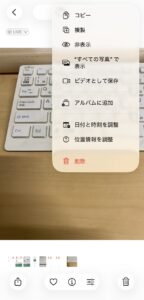
- 「複製」をタップします。
複製に成功すると、ライブラリ内のオリジナルの横に複製コピーが表示されます。
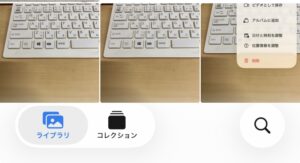
元の写真やビデオはそのまま残るため、編集やトリミングを試す前に複製しておくと、元の状態を残せます。
写真アプリの「コピー」は、写真をメールやメッセージ、書類などに貼り付けるための操作で、タップしてもライブラリ内に写真は増えません。
別のフォルダにコピーを作るなら「コピー」と「ペースト」を使う
元のファイルとは別のフォルダにコピーを置きたい場合は、「複製」ではなく「コピー」と「ペースト」を使います。
- 「ファイル」アプリでコピーしたいファイルを長押しします。
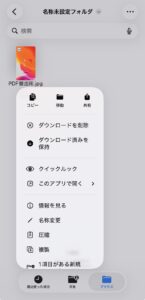
- メニューから「コピー」をタップします。
- 貼り付け先のフォルダを開きます。

- フォルダ内の空白部分を長押しし、「ペースト」をタップします。
この手順で、貼り付け先のフォルダにファイルのコピーが作られます。今回の実機でも、別フォルダに「PDF提出用.jpg」が保存されたことを確認できました。

「複製」「コピー&ペースト」「移動」は、操作後の結果が次のように異なります。
| 操作 | 元のファイル | 新しくできる場所 |
|---|---|---|
| 複製 | 残る | 元のファイルと同じ場所 |
| コピー&ペースト | 残る | ペーストしたフォルダ |
| 移動 | 元の場所からなくなる | 移動先のフォルダ |
元のファイルを残したい場合は「移動」を選ばないでください。
「複製」が表示されない・まとめて複製したいときの確認ポイント
「複製」が見つからないときは、操作しているアプリと選んでいる項目を確認します。
| 状況 | 確認すること |
|---|---|
| 長押ししても「複製」がない | 選んだ項目によっては使えないオプションがある |
| 撮影した写真が「ファイル」に見当たらない | 写真ライブラリの写真は写真アプリで複製する |
| 複数のファイルをまとめて複製したい | Apple公式ガイドでは、複数ファイルを一括で「複製」する手順は案内されていません。確実なのは1つずつ長押しして「複製」を選ぶ方法です。 |
| 誤って複製してしまった | 不要なファイルを長押しして「削除」する |
Appleのユーザガイドでは、選択する項目によっては利用できないオプションもあると案内されています。
例えば、アプリ名のラベルが付いたフォルダは削除や移動ができません。
「ファイル」アプリでは「その他」ボタンから「選択」をタップすると複数の項目を選べますが、Appleのユーザガイドで画面下部のオプションとして例示されているのは「共有」「移動」「削除」などです。
複数のファイルを複製したい場合は、1つずつ長押しして「複製」を選ぶ方法が確実です。
誤って複製したファイルが多い場合は、「その他」ボタンから「選択」をタップし、不要なファイルを選んでまとめて削除できます。
PDF・書類・画像は「ファイル」アプリの長押しから、写真・ビデオは写真アプリの「その他」ボタンから複製できます。
別のフォルダに置きたい場合だけ、「コピー」と「ペースト」を使い分けましょう。
参考・出典