iPhoneでは、追加アプリを入れなくても標準の「ファイル」アプリだけで通常のZIPを解凍できます。
基本操作は、ZIPを探してタップし、作成されたフォルダを開くだけです。
この記事では、SafariでダウンロードしたZIPやメール添付ファイルの保存場所から、解凍後のPDF・画像を確認する方法まで順番に紹介します。
ZIPが見つからない、タップしても開けない、パスワード付きや別形式かもしれないと困っている人も、原因を切り分けながら確認できます。
iPhoneでZIPを解凍するなら標準の「ファイル」でできる
iPhoneで通常のZIPファイルを解凍するときは、追加アプリを入れず標準の「ファイル」アプリだけで操作できます。
基本は、ZIPを見つけてタップし、自動で作成されたフォルダを開くだけです。
「ZIPを開くために専用アプリが必要なのかな」と迷ったときも、まずは標準機能から試せば十分です。
ZIPをタップして解凍し、作成されたフォルダを開く
Apple公式の案内では、「ファイル」アプリから目的のZIPを探し、そのZIPをタップすると中身を含むフォルダが作成されます。
解凍の流れは「ZIPを探す→タップする→作成されたフォルダを開く」の3段階と覚えておくと迷いません。
- 「ファイル」アプリを開く
- 解凍したいZIPファイルを探す
- ZIPファイルをタップする
- 新しく作成されたフォルダをタップする
- フォルダ内から目的のファイルを開く
たとえば、取引先から送られてきた資料を移動中に確認したいときも、この手順ならiPhoneだけで中身まで進めます。
ZIPをタップした直後にPDFや画像が直接開くのではなく、まず中身が入ったフォルダが作成されるのがポイントです。
そのため、「タップしたのに資料が表示されない」と感じたら、ZIPの近くに新しいフォルダができていないか確認してください。
ZIPの解凍と、中に入っているファイルを開く操作は別の手順です。
この違いを知っておくだけで、「解凍できていない」と勘違いしにくくなります。
反応が分かりにくいときは長押しして「展開」を選ぶ
ZIPをタップする方法以外に、現在のiPhoneユーザガイドではZIPを長押しして「展開」を選ぶ操作も案内されています。
画面をタップしても何が起きたのか分かりにくい場合は、こちらの方法を使うと操作の目的が見えやすくなります。
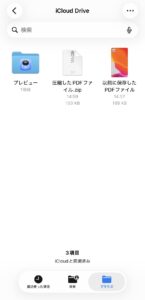
ZIPファイルを長押ししてメニューを表示し、「展開」を選んでください。
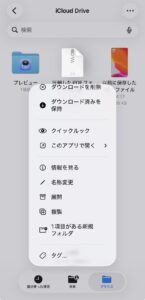
実際に「展開」を選ぶと、ZIPの中に入っていたPDFファイルが表示されました。今回はPDFを1つだけ圧縮していたため、展開後にPDFファイルが確認できました。
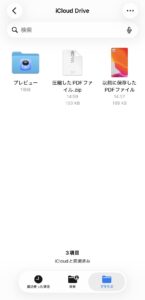
「このファイル、本当に解凍できるのかな」と不安な場面では、メニューに「展開」が表示されるかを見るのも一つの確認方法です。
まずはタップ、操作が分かりにくければ長押しして「展開」と覚えておけば十分です。
ダウンロードしたZIPの保存場所を見つけて解凍する
ZIPを解凍できない原因が操作方法ではなく、「保存したZIPがどこにあるか分からない」こともあります。
Safariから入手した場合とメールで受け取った場合では、「ファイル」アプリへたどり着くまでの流れが少し異なります。
ZIPを見失ったときは、もう一度ダウンロードする前に保存場所を順番に確認してみてください。
SafariのZIPは「ダウンロード」フォルダから探す
SafariなどからダウンロードしたZIPは、「ファイル」アプリの「ダウンロード」フォルダから確認できます。
AppleのiPhoneユーザガイドでは、「ファイル」から「ブラウズ」を開き、「ダウンロード」を確認する流れが案内されています。
- 「ファイル」アプリを開く
- 画面下部の「ブラウズ」を開く
- 「ダウンロード」を確認する
- 目的のZIPをタップして解凍する
「ダウンロード」がブラウズ画面に見当たらない場合は、「iCloud Drive」や「このiPhone内」を確認してください。Safariの保存先を変更している場合は、指定したフォルダに保存されていることもあります。
金曜の夜にWebサイトから資料を保存して、翌朝になって「昨日のZIPはどこだっけ」となる場面でも、まずこの場所を探せば整理しやすくなります。
ファイル名が分かっているなら、「ファイル」アプリの検索欄を使って探す方法もあります。
保存場所の候補には「このiPhone内」「iCloud Drive」「ダウンロード」があるため、一つの場所だけを見て見つからないと判断しないことが大切です。
Safariではダウンロードボタンから直近のダウンロードファイルへアクセスする方法もあります。
ZIPが見つからないときは、解凍方法より先に「ファイル」の保存場所を確認するのが近道です。
ZIPファイルの保存場所自体が分からない場合は、「iPhoneでダウンロードしたファイルはどこ?」の記事で、ファイルアプリやSafariの保存先を実機画面付きで紹介しています。
メール添付のZIPは「ファイル」に保存してから開く
Apple純正の「メール」でZIPが添付されている場合は、添付ファイルを長押しして「“ファイル”に保存」を選べます。
保存が終わったら「ファイル」アプリで保存先を開き、ZIPをタップすれば解凍できます。
つまり、メール添付の場合は「添付ZIPを長押し→ファイルに保存→保存先でZIPをタップ」という流れです。
受信メールの画面だけを見ながら「開けない」と悩み続けるより、いったん「ファイル」へ保存すると操作を整理しやすくなります。
メール添付のZIPは、まず「ファイル」に保存してから解凍する流れを覚えておくと迷いにくくなります。
Google Drive、Dropbox、Microsoft OneDriveなどにあるZIPも、対応するクラウドサービスを「ファイル」アプリの保存場所として追加して扱えます。
クラウド上のZIPが見つからない場合は、「ファイル」の「ブラウズ」に目的のサービスが表示されているか確認してください。
どこから入手したZIPでも、「ファイル」アプリで目的のZIPを見つけられれば、基本の解凍操作は同じです。
ZIP解凍後のPDFや画像など中身を確認する
ZIPを解凍したあとは、作成されたフォルダを開き、目的のPDFや画像などをタップすれば中身を確認できます。
ZIPファイルをタップする操作はあくまで展開までで、実際の資料を見るには解凍後のフォルダへ進む必要があります。
「解凍はできたけれど、次に何を押せばいいのか分からない」という場合は、ZIPの近くに作成されたフォルダを探してください。
解凍後のフォルダを開いて目的のファイルを確認する
Apple公式では、ZIPをタップすると中身を含むフォルダが作成され、そのフォルダを開いてファイルを確認する流れが案内されています。
解凍後は元のZIPではなく、新しく作成されたフォルダを開くのが基本です。
フォルダ内にPDF、画像、書類などが複数入っている場合は、確認したいファイルを選んでタップします。
たとえば、外出先で届いた資料を急いで確認したいとき、「ZIPを押したのに何も読めない」と戸惑うことがあります。
ZIPを解凍しただけでは、中にある資料が自動的に画面へ表示されるわけではありません。
作成されたフォルダを一段開く、と覚えておくと操作がつながりやすくなります。
「ZIPを展開する操作」と「展開後のファイルを見る操作」を分けて考えるのが、迷わず中身を確認するコツです。
なお、メールなど受信元によっては解凍前の内容をプレビューできるケースがあると紹介する記事もあります。
ただし、現在のApple公式のZIP解説では、ZIPを展開して作成されたフォルダから中身を確認する方法が基本手順として案内されています。
PDFや画像はクイックルックや「プレビュー」で開く
解凍後のPDFや画像は、「ファイル」アプリから開いて内容を確認できます。

AppleのiPhoneユーザガイドでは、ファイルを長押しして「このアプリで開く」からクイックルックでプレビューする方法も案内されています。
PDFや画像については、現在のiPhoneにある「プレビュー」アプリから直接ブラウズして開く方法もあります。
写真や資料が何枚も入っているZIPなら、解凍後に目的のファイルを一つずつ確認したい場面もありますよね。
ZIPの展開は「ファイル」、解凍したPDFや画像の閲覧は「ファイル」のプレビュー機能や「プレビュー」アプリを使う、と役割を分けると分かりやすくなります。
ZIPそのものを読むのではなく、解凍後に作られたファイルを開くという流れを押さえておけば十分です。
iPhoneでZIPを解凍できないときに確認するポイント
ZIPをタップしても解凍できないときは、まずファイルの保存場所と拡張子を確認してください。
通常のZIPは標準の「ファイル」アプリで展開できますが、見つけているファイルがZIPではなかったり、パスワードが設定されていたりすると事情が変わります。
いきなり別アプリを探す前に、原因を一つずつ切り分けると判断しやすくなります。
ZIPが見つからないときは検索と保存場所を確認する
「解凍できない」と思っていても、実際にはダウンロードしたZIPを見失っているだけというケースがあります。
「ファイル」アプリでは検索欄からファイル名を探せるほか、「このiPhone内」「iCloud Drive」「ダウンロード」などの保存場所を切り替えて確認できます。
Safariから保存した場合は「ダウンロード」、端末本体に置いたファイルなら「このiPhone内」、iCloud上なら「iCloud Drive」が主な確認先です。
昨日保存したはずの資料が見当たらず、「もう一度ダウンロードした方が早いかな」と迷うこともあります。
再ダウンロードする前に、「ファイル」の検索欄と複数の保存場所を確認してください。
Google DriveやDropboxなどを「ファイル」に追加している場合は、そちらの保存場所にZIPが残っていることもあります。
目的のZIPを正しく見つけられれば、その後はタップまたは長押しして「展開」という基本操作に戻れます。
パスワード付きZIPやRAR・7zは形式を確認する
標準機能でうまく展開できない場合は、ファイル名の末尾が「.zip」になっているかを確認してください。
今回確認したApple公式資料では、通常のZIPを展開する方法は案内されていますが、パスワード付きZIPの対応範囲や暗号方式については明記されていません。
実際に利用した人向けの解説記事でも、標準の「ファイル」でパスワード付きZIPを開けるとする説明と、対応しないとする説明があり、情報が一致していません。
そのため、パスワード付きZIPが標準機能で必ず開ける、または必ず開けないとは断定できません。
通常のZIPで基本手順を試しても開けず、パスワードが設定されている場合は、対応するアプリやパソコンを使う方法を検討します。
RARや7zについても、今回確認したApple公式資料では標準の「ファイル」で展開できることを確認できませんでした。
一部の解説記事では別アプリの利用が案内されているため、まず拡張子を見てZIPなのか別形式なのかを切り分けるのが先です。
「.zipではない」「パスワードが付いている」と分かった時点で、通常のZIPとは別のケースとして対応を考えてください。
iPhoneでZIPを解凍するときに覚えておきたいポイント
iPhoneで通常のZIPを解凍するなら、標準の「ファイル」アプリでZIPをタップし、作成されたフォルダを開けば完了です。
専用アプリを探す前に、まずこの基本手順を試してください。
Safariから保存したZIPが見つからないときは「ダウンロード」やiCloud Driveを確認し、メール添付なら「“ファイル”に保存」してから開きます。
ZIPを長押しして「展開」を選ぶ方法もあるため、タップしたときの反応が分かりにくい場合に使えます。
解凍後は作成されたフォルダへ進み、PDFや画像など目的のファイルを開けば中身を確認できます。
パスワード付きZIPやZIP以外の圧縮形式は、通常のZIPと同じように扱えるとは限りません。
「なぜ開けないのだろう」と迷ったら、保存場所だけでなく、ファイル名の末尾やパスワードの有無も確認してください。
「ファイル」でZIPを見つける、展開する、作成されたフォルダを開くという順番を押さえておけば、iPhoneだけでZIPの解凍から中身の確認まで進められます。
反対に、iPhoneで複数のファイルをZIPにまとめたい場合は、「iPhoneでZIP圧縮する方法|標準の『ファイル』だけで作る手順」で操作方法を紹介しています。
参考・出典