
Xの画面が黒いときは、Xアプリの「表示」を開き、iPhoneでは「デイ」を選択すると白い背景へ戻せます。
それでも直らない場合は、iPhoneやAndroid本体のダークモード、自動切替、バッテリーセーバー、色反転が影響していないかを順番に確認します。
「急に黒くなった」「夜だけ変わる」「写真まで変な色になる」という症状も、原因によって確認する場所が違います。
この記事では、iPhone・Android・ブラウザ版X.comで白背景へ戻す手順と、設定を変えても直らない場合の対処までまとめます。
Xの画面が黒いときはダークモードをオフにする
Xの画面だけが黒い場合は、まずXアプリ内のダークモードをオフにしてください。
白い背景へ戻したいなら、「ダークブルー」や「ブラック」の色を変更するのではなく、ダークモードそのものを解除するのがポイントです。
「昨日まで白かったのに、Xを開いたら急に真っ黒になった」というときも、最初にこの設定を確認すると原因を絞りやすくなります。
iPhone版Xを白い画面に戻す手順
Phone版Xでは、Xアプリ内の「表示」設定から背景を白に変更できます。
実際にiPhone版Xで確認したところ、次の手順で白い画面に変更できました。
1.Xアプリを開く
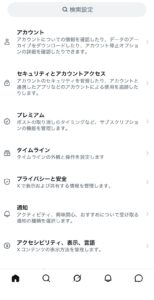
2.「設定とプライバシー」を開く
3.「アクセシビリティ、表示、言語」を選ぶ
Screenshot
4.「表示」をタップする

5.画面上部にある「デイ」を選択する
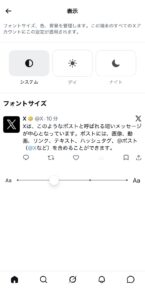
「システム」を選択している場合は、iPhone本体の外観設定に合わせてXの背景色が変わります。Xだけを白い背景で使いたい場合は「デイ」を選択してください。
※Xアプリのバージョンによって、設定項目の名称や配置が異なる場合があります。
Android版Xを白い画面に戻す手順
Android版Xも、基本はアプリ内のダークモードをオフにすれば白い背景へ戻せます。
X公式では、「設定とプライバシー」から「アクセシビリティ、表示、言語」へ進み、「表示」からダークモードを変更する手順が案内されています。
- 1.Xアプリを開く
- 2.「設定とプライバシー」を開く
- 3.「アクセシビリティ、表示、言語」を選ぶ
- 4.「表示」または「画面表示とサウンド」を探す
- 5.「ダークモード」をオフにする
Androidではメニュー名が少し違って見える場合があるため、「表示」「画面表示とサウンド」「ダークモード」という言葉を目印に探してください。
X公式の案内でもページによってメニュー表記に違いがあるため、手元の画面と完全に同じ名称でなくても慌てなくて大丈夫です。
たとえば通勤中に設定を開いて「表示という項目がない」と止まってしまったら、近い位置にある「画面表示とサウンド」を探してみてください。
ダークモードをオフにしてもXが再び黒くなる場合は、次にスマートフォン本体の設定を確認します。
Xの画面が勝手に黒くなるときは端末設定を確認する
Xでダークモードを解除したのに、夜になるとまた黒くなる場合は、スマートフォン本体の表示設定が関係している可能性があります。
「時間帯で変わる」「電池が減ると黒くなる」という症状なら、XだけでなくiPhoneやAndroid側のダークモード設定まで確認してください。
アプリ内の設定だけを何度も変更するより、端末側の自動切替を確認したほうが早く解決できるケースがあります。
iPhoneのダークモードと自動切替をオフにする
iPhone全体が暗い表示になっている場合は、「設定」の「画面表示と明るさ」を確認します。
Appleの案内では、外観モードとして「ライト」と「ダーク」を選択でき、白い表示へ戻したい場合は「ライト」を選びます。
- 1.iPhoneの「設定」を開く
- 2.「画面表示と明るさ」を選ぶ
- 3.外観モードを「ライト」にする
- 4.必要なら「自動」の設定も確認する
ここで見落としやすいのが「自動」です。
自動切替が有効だと、昼間は白かった画面が設定した時間になるとダークモードへ変わります。
夜にベッドでXを開いた瞬間、「また勝手に黒くなった」と感じるなら、このスケジュールが動いていないか確認してみましょう。
毎日ほぼ同じ時間に黒くなるなら、Xの不具合よりiPhoneの自動切替を先に疑うと原因を探しやすくなります。
Xを白いまま使いたい場合は、X側のダークモードとiPhone側の外観設定を両方確認するのが確実です。
Androidのダークテーマとバッテリーセーバーを確認する
Androidでは、端末本体のダークテーマがXの表示に影響する場合があります。
Googleの案内では、「設定」から「ディスプレイ」を開き、「ダークテーマ」をオフにすることで通常の明るい表示へ戻せます。
Android版Xには「端末の設定を使う」という選択肢も案内されているため、これが有効だとスマートフォン側の表示設定と連動します。
もう一つ確認したいのが、バッテリーセーバーです。
Googleによると、Androidではバッテリーセーバーが有効になるとダークテーマが自動的にオンになる場合があります。
一部のスマートフォンでは、電池残量が15%など一定の水準まで減るとバッテリーセーバーが自動で動く設定もあります。
「朝は白かったのに、帰宅する頃だけXが黒い」という場合は、電池残量とバッテリーセーバーの状態を一度見てみてください。
- 端末の「ダークテーマ」がオンになっていないか
- Xで「端末の設定を使う」が有効になっていないか
- バッテリーセーバーが動いていないか
- 自動スケジュールが設定されていないか
電池が減ったタイミングで黒くなるなら、Xの設定だけを変更しても再び暗くなる場合があります。
Android 16以降では、通常のダークモードに対応していないアプリまで暗く表示する「拡張」ダークモードも案内されています。
端末のアップデート後から表示が変わった場合は、この設定も確認しておくと原因の切り分けに役立ちます。
Xが勝手に黒くなる原因を探すときは、「Xの設定」「端末のダークモード」「自動切替や省電力設定」の順で確認すると迷いにくくなります。
Xの画面を白くしても直らないときの原因を切り分ける
Xのダークモードをオフにしても画面が黒いなら、次は「どこまで黒くなっているか」を確認します。
Xだけが黒いのか、スマホ全体が黒いのか、写真やアイコンの色まで変わっているのかで確認する設定が変わります。
同じ「画面が黒い」という症状でも原因は一つではないため、見た目を手がかりに切り分けると設定画面を行き来せずに済みます。
スマホ全体が黒いならOS側の表示設定を確認する
X以外のアプリや設定画面まで暗くなっている場合は、XではなくiPhoneやAndroid本体のダークモードを確認してください。
たとえばホーム画面から設定アプリを開いたときも背景が暗ければ、Xだけの設定を何度変更しても症状が残ることがあります。
iPhoneでは「設定」から「画面表示と明るさ」を開き、外観が「ダーク」になっていないか確認します。
白を基調とした表示へ戻したい場合は「ライト」を選び、「自動」が有効なら切替スケジュールも見直します。
Androidでは「設定」から「ディスプレイ」を開き、ダークテーマがオンになっていないか確認するのが基本です。
機種やAndroidのバージョンによって項目名や配置は異なる場合がありますが、「ディスプレイ」「ダークテーマ」などの言葉を目印に探します。
Xだけを白くしたいのにスマホ全体が暗い場合は、アプリ内設定より端末側の表示設定を先に直す必要があります。
「Xを直したはずなのに、LINEや設定画面まで黒い」と気づいたら、原因をXの不具合だけに絞らないことがポイントです。
X以外も暗いなら端末設定、Xだけ暗いならXのダークモードという分け方をすると迷いにくくなります。
写真やアイコンまで変色するなら色反転を確認する
背景が黒いだけでなく、写真やアイコンまでネガ写真のような色になっているなら、ダークモードとは別の色反転が有効になっていないか確認します。
ダークモードは主に画面の配色を暗くする機能ですが、色反転は表示される色そのものを反対方向へ変える機能です。
「文字は読めるけれど、投稿画像の色まで変だ」という状態なら、この違いが原因を見つける手がかりになります。
iPhoneでは「設定」から「アクセシビリティ」へ進み、「画面表示とテキストサイズ」を開いてください。
Appleはこの中で「反転(スマート)」と「反転(クラシック)」を案内しているため、有効になっていればオフにします。
Androidでは、Google標準の案内では「ユーザー補助」から「色と動き」へ進み、「色反転」を確認します。
Androidの色反転はメディアを含む画面上のコンテンツにも適用されるため、写真の色まで大きく変わっている場合に確認したい設定です。
色反転が原因なら、Xのダークモードを何度オン・オフしても写真や画面全体の不自然な色は直りません。
仕事の休憩中にXを開いて「背景だけでなく写真まで変な色になっている」と気づいたら、まず端末の色反転を見てください。
背景だけが暗いのか、画像まで変色しているのかを見れば、ダークモードと色反転を切り分けやすくなります。
ブラウザ版X.comの黒い画面を白背景に戻す方法
パソコンやスマホのブラウザでX.comを開いたときだけ背景が黒い場合は、アプリではなくブラウザ版Xの表示設定を変更します。
X.comでは「もっと見る」から「表示」を開き、背景を「デフォルト」にすると白い背景へ戻せます。
アプリ版とは設定場所が違うため、iPhoneやAndroidの手順を探しても同じ項目が見つからない点に注意してください。
- 1.ブラウザでX.comを開く
- 2.メニューから「もっと見る」を選ぶ
- 3.「表示」を開く
- 4.背景の項目で「デフォルト」を選ぶ
X公式では、ブラウザ版の背景として白い「デフォルト」のほか、「ダークブルー」「ブラック」が案内されています。
そのため、ダークブルーからブラックへ変更しても背景は暗いままです。
白い画面に戻したい場合は、暗色テーマ同士を切り替えるのではなく「デフォルト」を選んでください。
たとえば会社のパソコンでXを開き、「スマホでは白いのにPCだけ黒い」と感じた場合は、スマホ側ではなくX.comの表示設定を確認します。
逆に、X.com以外のWebサイトやブラウザの画面まで暗く見えるなら、端末やブラウザ側のダーク表示が関係している可能性があります。
まずX.comだけが黒いのか、ほかの画面も暗いのかを見分けると、不要な設定変更を減らせます。
アプリ版はダークモードをオフ、ブラウザ版X.comは背景を「デフォルト」にする、と覚えておくと白背景への戻し方を混同しにくくなります。
Xの画面が黒いままなら設定確認から順番に対処する
Xやスマートフォンの表示設定を直しても画面が黒いままなら、設定を何度も触るより基本的な不具合対処へ進みます。
まず端末を再起動し、それでも直らなければ再ログイン、最後にアプリの再インストールという順番で試してください。
X公式も、iPhone・Androidアプリで問題が起きた場合の対処として、端末の再起動や再ログイン、アプリの削除と再インストールなどを案内しています。
- 端末を再起動してXを開き直す
- Xからログアウトして再ログインする
- Xアプリを最新版へ更新できる状態か確認する
- 改善しなければXアプリを削除して再インストールする
- Androidでは必要に応じてアプリデータの削除も確認する
たとえば朝にダークモードをオフへ変更したのに、昼休みにXを開いても表示が変わらないなら、アプリの一時的な動作不良も切り分ける必要があります。
最初から再インストールする必要はなく、負担の小さい対処から順番に進めるほうがスムーズです。
再ログインや再インストールをする前に、ログインに必要な情報を確認しておいてください。
Androidでは、X公式のトラブルシューティングにアプリデータを削除する方法も掲載されています。
ただし、設定を変更した直後から黒くなった場合は、不具合対処へ進む前にXのダークモード、端末のダークテーマ、色反転をもう一度確認するほうが原因を見つけやすくなります。
Xの画面が黒いときは、「Xだけ黒い」「スマホ全体が黒い」「写真まで変色する」のどれに当てはまるかを見れば、確認する設定を絞れます。
白背景へ戻したいだけなら、Xアプリではダークモードをオフ、ブラウザ版X.comでは背景を「デフォルト」にするのが基本です。
参考・出典