
Xの文字を大きくする方法は、iPhoneとAndroidで異なります。
iPhoneはXアプリ内のフォントスライダーから変更できますが、Androidはスマホ本体のフォントサイズ設定を使います。
「文字が小さくてタイムラインを読むのがつらい」「設定したのに大きくならない」という人向けに、端末別の手順から反映されないときの対処法、さらに見やすくする調整方法までまとめました。
自分のスマホに合った設定だけを確認すれば、迷わず文字サイズを調整できます。
Xの文字を大きくする方法はiPhoneとAndroidで違う
Xの文字を大きくすることはできますが、iPhoneとAndroidでは設定する場所が違います。
iPhoneはXアプリ内から変更できる一方、Androidはスマホ本体の文字サイズ設定を使うのが基本です。
「設定を探しているのにフォントサイズが見つからない」というときは、まず使っている端末に合った方法を確認しましょう。
| 端末 | 文字を大きくする場所 | ポイント |
|---|---|---|
| iPhone | Xアプリ内 | フォントスライダーで調整できる |
| Android | Android本体の設定 | Xアプリ内から直接は変更できない |
iPhoneはXアプリ内から文字サイズを変更できる
iPhone版Xでは、Xアプリの設定画面にあるフォントスライダーを動かして文字サイズを変更できます。
Xヘルプでは、「設定とプライバシー」から「アクセシビリティ、表示、言語」へ進み、「表示」で調整する方法が案内されています。
iPhoneなら、スマホ本体の設定を変える前にXアプリ内のフォント設定を確認するのが分かりやすい方法です。
朝の通勤中にタイムラインを開いて「投稿の文字だけもう少し大きければ読みやすいのに」と感じた場合でも、まずはX側の設定から試せます。
この方法なら、いきなりスマホ全体の文字表示を大きくする必要はありません。
X公式は現在のフォントスライダーが何段階あるかを明記していないため、「4段階」「5段階」などと決めつけず、画面を見ながら好みの位置へ動かしてください。
Androidはスマホ本体の設定から文字サイズを変更する
Android版Xでは、Xアプリの中から直接フォントサイズを変更することはできません。
Xヘルプでも、Androidでは端末側の表示フォントサイズを変更する方法が案内されています。
AndroidでXの文字を大きくしたいときは、Xの設定ではなくAndroid本体の「フォントサイズ」を探します。
iPhoneと同じつもりでXアプリのメニューを探し続けても、目的の設定は見つからないので注意してください。
Googleの案内では、設定アプリ内で「フォントサイズ」と検索し、表示されたスライダーを動かして調整できます。
Androidでは文字の大きさを変える「フォントサイズ」と、ボタンなどを含めた画面上の項目を大きくする「表示サイズ」が分かれています。
まず文字だけを読みやすくしたいなら、フォントサイズから調整するのがシンプルです。
iPhone版Xの文字を大きくする設定手順
iPhoneでは、まずXアプリ内のフォントスライダーを使えば文字を大きくできます。
それでも小さく感じる場合は、iPhone本体の文字サイズ設定を使って、さらに大きな表示へ調整する方法があります。
最初にXアプリ内で調整し、足りなければiPhone側の設定を試す順番にすると迷いにくくなります。
Xアプリのフォントスライダーで文字を大きくする
実際にiPhone版Xで確認したところ、Xアプリ内から文字サイズを変更できました。
1.Xアプリを開く
2.「設定とプライバシー」を開く
3.「アクセシビリティ、表示、言語」をタップする
4.「表示」をタップする
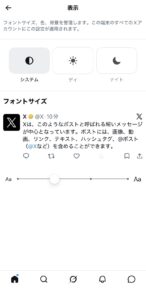
「表示」を開くと、「フォントサイズ」の下に文字サイズを調整するスライダーがあります。
現在の位置から右へ動かすほど、X内の文字を大きくできます。
5.「フォントサイズ」のスライダーを右へ動かす
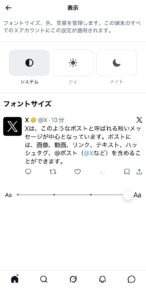
今回は変化が分かりやすいように、スライダーを右端まで動かして確認しました。
普段使う場合は、必ず最大にする必要はありません。読みやすい位置に調整してください。
6.Xの文字が読みやすい大きさになったことを確認する
スライダーを右へ動かすほど、Xアプリ内の文字が大きくなります。
今回iPhoneで実際に試したところ、スライダーを右端まで移動すると、
投稿画面の文字も大きく表示されることを確認できました。
※2026年9月16日にiPhone版Xの実際の設定画面で確認しています。アプリのバージョンによって項目名や配置が変更される場合があります。
スライダーを動かしたら、タイムラインに戻って投稿本文やユーザー名などの見え方を確認してください。
実際にフォントサイズを変更すると、どのくらい見え方が変わるのか比較してみました。
まずは変更前の文字サイズです。
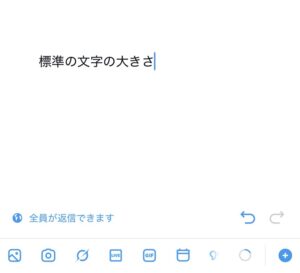
次に、Xのフォントサイズのスライダーを右端まで動かした状態で確認したのがこちらです。

実際に比較すると、フォントサイズを大きくした後は文字がはっきり大きく表示されました。
文字が小さくて読みづらい場合は、スライダーを少しずつ右へ動かし、自分が読みやすい大きさに調整するのがおすすめです。
さらに大きくしたいときはiPhone本体で調整する
Xアプリ内の設定だけでは文字が小さい場合、iPhone本体の文字サイズを大きくする方法があります。
Appleは通常の変更方法として、「設定」から「画面表示と明るさ」を開き、「文字サイズを変更」でスライダーを調整する手順を案内しています。
通常の範囲よりさらに文字を大きくしたい場合は、「設定」から「アクセシビリティ」、「画面表示とテキストサイズ」、「さらに大きな文字」の順に進んで調整できます。
文字を極端に大きくすると、アプリ内のボタンなどが押しにくくなる場合があります。
読みにくさを解消できたところでサイズを止め、操作画面も崩れていないか確認すると使いやすさを保てます。
文字の大きさだけでなく太さが気になる場合は、iPhoneのアクセシビリティ設定にある「文字を太くする」も選択肢です。
iPhoneには「アプリごとの設定」もあり、特定アプリのテキストサイズなどを個別に調整できます。
ただし、X内のすべての文字や画面にどこまで反映されるかは公式情報から確認できないため、補助的な方法として試すのが適切です。
Android版Xの文字を大きくする設定手順
Android版Xでは、Xアプリ内ではなくスマホ本体のフォントサイズ設定を変更します。
設定後にXの文字が変わらない場合は、アプリを再起動して表示を確認してください。
Androidでは「Xの設定を探す」のではなく、端末側から文字サイズを変えるのが正しい手順です。
Androidのフォントサイズを変更してXの文字を大きくする
AndroidでXの文字を大きくするときは、まず端末の「設定」アプリを開きます。
Google公式では、設定画面で「フォントサイズ」と検索し、表示された項目からスライダーを動かす方法が案内されています。
- Androidの「設定」アプリを開く
- 設定内で「フォントサイズ」を検索する
- 「フォントサイズ」を選択する
- スライダーを動かして読みやすい大きさにする
- Xを開いて文字の見え方を確認する
Google公式では、フォントサイズを最大200%まで調整できると案内しています。
ただし、最大まで上げれば必ず見やすくなるわけではないため、Xのタイムラインを確認しながら自分に合う大きさに合わせてください。
たとえば昼休みにXを開いたとき、「投稿は読めるけれど、もう少しだけ大きくしたい」と感じるなら、いきなり最大にせず見え方を比べながら調整すると使いやすくなります。
AndroidはメーカーやOSのバージョンによって設定画面の名称や配置が異なる場合があります。
メニューを順番に探して見つからない場合は、設定アプリの検索機能で「フォントサイズ」と入力する方法が分かりやすいです。
Googleが案内している一部の操作方法はAndroid 13以降が対象なので、古いバージョンでは同じ画面にならないことがあります。
反映されないときはXアプリを再起動する
Androidのフォントサイズを変更してもXの文字がすぐ大きくならない場合は、Xアプリをいったん終了して再起動してください。
X公式も、端末側のフォント設定がすぐ反映されない場合の対処としてアプリの再起動を案内しています。
設定を変えたのに見た目が同じなら、設定を何度もやり直す前にXを再起動するのが先です。
「ちゃんとスライダーを動かしたのに変わらない」と戸惑ったときも、まずXを閉じて開き直して表示を確認しましょう。
Googleは、Androidのフォントサイズ設定が一部のアプリには適用されない場合があるとも案内しています。
Xについては端末側のフォント設定を利用するようX公式が案内しているため、基本はこの方法で調整し、反映されない場合に再起動を試す流れになります。
Xの文字を大きくしても見づらいときの調整方法
文字を大きくしても読みづらさが残る場合は、文字サイズ以外の表示設定を組み合わせる方法があります。
Androidでは表示サイズ、iPhoneでは太字なども利用できるため、単純に文字だけを最大まで大きくする必要はありません。
読みやすさと操作しやすさの両方を確認しながら調整することがポイントです。
Androidは表示サイズも使って画面全体を見やすくする
Androidには、文字を調整する「フォントサイズ」とは別に、画面上の項目全体を調整する「表示サイズ」があります。
Google公式では、設定アプリで「表示サイズ」を検索し、専用のスライダーから変更する方法が案内されています。
文字だけを大きくしたいならフォントサイズ、ボタンなどを含む画面全体を見やすくしたいなら表示サイズという使い分けができます。
| 設定 | 主に変わるもの | 向いているケース |
|---|---|---|
| フォントサイズ | 文字の大きさ | Xの投稿などの文字を読みやすくしたい |
| 表示サイズ | 画面上の項目全体 | 文字以外の表示も小さく感じる |
「文字は大きくなったけれど、画面全体がまだ見づらい」という場合は表示サイズも確認してみてください。
Androidには拡大やダークモードなどのユーザー補助機能も用意されているため、見づらさの原因に合わせて選べます。
サイズだけで解決しようとせず、実際にXを開いた状態で読みやすさを確かめると調整しやすくなります。
文字を大きくしすぎたときはサイズを少し戻す
文字サイズは、大きければ大きいほど使いやすいとは限りません。
Appleは、文字を大きくしすぎるとアプリ内のボタンなどがタップしにくくなる場合があると案内しています。
Androidでも、アプリ側のレイアウトによっては大きな文字で一部が欠けたり、表示が分かりにくくなったりする場合があります。
文字が途中で切れる、ボタンを押しづらいといった変化が出たら、サイズを少し小さい側へ戻してください。
寝る前にXを見ていて「文字は読めるようになったけれど、今度は画面が窮屈だな」と感じたら、そのサイズが自分には大きすぎるサインです。
文字の読みやすさだけでなく、投稿を開く、戻る、メニューを選ぶといった操作まで無理なくできる大きさを選びましょう。
iPhoneでは「文字を太くする」やコントラストを上げる設定も使えるため、サイズを上げすぎずに視認性を補う方法もあります。
Xにはダーク系の表示設定もあるので、文字サイズを調整したあとも見づらさが残る場合は、表示方法を組み合わせて確認してください。
Xの文字を大きくするなら端末に合った設定を選ぼう
Xの文字を大きくしたいときは、iPhoneとAndroidで設定場所が違う点を押さえておけば迷いません。
iPhoneはまずXアプリ内のフォントスライダーを使い、足りなければiPhone本体の文字サイズ設定を試します。
AndroidはXアプリ内では変更できないため、スマホ本体のフォントサイズから調整してください。
Androidで変更が反映されないときはXを再起動し、文字以外も小さく感じる場合は表示サイズも確認します。
文字を大きくしすぎると、ボタンが押しにくくなったり文字が収まりにくくなったりする場合があります。
「読めるけれど操作しづらい」と感じたら少しサイズを戻し、普段Xを見る距離で読みやすさと操作性の両方を確認してください。
自分の端末に合った設定場所を選び、無理なく読める大きさに調整することがXを見やすくする近道です。
参考・出典