ThreadsのプロフィールURLは、自分のプロフィール画面にある共有アイコンをタップし、「リンクをコピー」を選べば取得できます。
今回iPhone版Threadsで実際に確認したところ、プロフィール画面の共有アイコンから直接「リンクをコピー」を選択できました。
他人のプロフィールURLは、相手のプロフィール画面にある共有メニューから取得できます。PCではブラウザのアドレスバーからコピーできます。
「threads.netとthreads.comのどちらが正しい?」「コピーしたのに開けない」と迷う人向けに、現在のURL形式や非公開プロフィールの注意点までまとめました。
古い情報との違いも確認しながら、必要なプロフィールURLを迷わず取得できます。
ThreadsのプロフィールURLをコピーする方法
ThreadsのプロフィールURLは、スマホアプリから数回タップするだけでコピーできます。
自分のプロフィールURLは、プロフィール画面の共有アイコンからコピーできると覚えておけば迷いにくいです。
自分と他人では操作の入口が少し違うため、それぞれ順番に確認します。
自分のプロフィールURLをスマホでコピーする手順
自分のThreadsプロフィールURLを取得するときは、まずThreadsアプリで自分のプロフィール画面を開きます。
実際にiPhone版ThreadsでプロフィールURLをコピーして確認しました。
まずThreadsアプリを開き、画面下部のプロフィールアイコンをタップして、自分のプロフィール画面を表示します。
プロフィール画面が開いたら、「インサイトを表示」の右側にある共有アイコンをタップします。
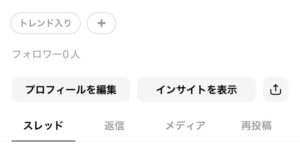
共有アイコンをタップすると、「ダウンロード」「スキャン」「リンクをコピー」「シェア」が表示されました。
プロフィールURLを取得したい場合は、「リンクをコピー」をタップします。
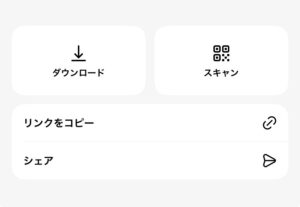
「リンクをコピー」をタップすると、プロフィールURLがスマートフォンのクリップボードに保存されます。
今回実際に操作したところ、画面上部に「リンクがクリップボードにコピーされました」と表示され、コピーできたことを確認できました。
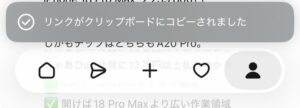
あとはLINEやInstagram、X、メール、ブログなど、URLを載せたい場所で貼り付ければ共有できます。
たとえば、友人から「Threadsのアカウント教えて」とLINEが届いたときも、ユーザー名を文字で打つよりURLをそのまま送るほうがスムーズです。
「プロフィール画面を開いたけれど、コピーというボタンが見当たらない」と戸惑うこともありますよね。
アプリのバージョンなどによって、ボタン名が「コピー」「リンクをコピー」など少し異なる場合があります。
表示が違っていても、プロフィール画面の共有アイコンから共有メニューを開くことを目印にしてください。
他人のプロフィールURLをコピーする手順
他人のThreadsプロフィールURLをコピーするときは、自分のプロフィールとは操作方法が異なります。
コピーしたい相手のプロフィールを開き、右上の「…」メニューからリンクをコピーするのが基本です。
- URLをコピーしたい相手のプロフィールを開く
- 画面右上の「…」をタップ
- 「リンクをコピー」を選択
自分のプロフィールURLは共有アイコンから、他人のプロフィールURLは相手のプロフィール画面にある共有メニューから取得すると覚えておくと分かりやすいです。
たとえば「この人のThreadsを友だちにも見せたい」という場面なら、ユーザー名を検索してもらうよりプロフィールURLを送ったほうが相手も直接アクセスできます。
プロフィールURLではなく特定の投稿だけを共有したい場合は、プロフィール画面ではなく対象投稿のシェア機能からリンクをコピーします。
プロフィールの紹介が目的ならプロフィールURL、ひとつの投稿を見せたいなら投稿URLと使い分けてください。
PCでThreadsのプロフィールURLをコピーする方法
PCでは、ThreadsのWeb版でプロフィールを開き、ブラウザのアドレスバーからURLをコピーする方法が分かりやすいです。
スマホのように共有メニューを探さなくても、表示中のプロフィールページのURLをそのままコピーできます。
自分のプロフィールでも他人のプロフィールでも、基本的な考え方は同じです。
まずThreadsのWeb版を開き、URLを取得したいプロフィールページを表示します。
プロフィールが開いたら、ブラウザ上部にあるアドレスバーのURLを選択してコピーしてください。
- ThreadsのWeb版を開く
- コピーしたいプロフィールを表示
- ブラウザのアドレスバーを選択
- 表示されているURLをコピー
たとえばPCでブログを書いている途中にThreadsへのリンクを載せたいときは、スマホへ持ち替えなくてもその場でURLを取得できます。
ただし、画面上のメニューはWeb版の更新によって表示が変わる場合があるため、アドレスバーからコピーする方法のほうが確認しやすいです。
プロフィールページそのものを開いてからアドレスバーをコピーすれば、共有したい相手のプロフィールURLを取得できます。
「検索結果に表示されたURLをそのままコピーしていいのかな」と迷った場合も、いったんThreadsのプロフィールページを開いてから取得するほうが分かりやすいです。
自分のURLでも他人のURLでも、PCでは対象プロフィールを開いてからコピーすると覚えておけば十分です。
コピーしたThreadsプロフィールURLを確認するポイント
コピーしたURLが正しいか確認するため、実際にiPhoneのメモアプリへ貼り付けてみました。
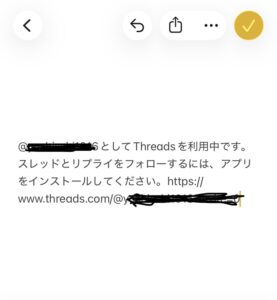
貼り付けると、https://www.threads.com/@ユーザーネーム の形式でプロフィールURLが表示されました。
今回はプライバシー保護のためユーザーネーム部分を隠していますが、この形で表示されればプロフィールURLのコピーは完了です。
※2026年9月18日にiPhone版Threadsの実際の画面で確認しています。アプリのバージョンによって、ボタン名や表示位置が変わる場合があります。
ThreadsのプロフィールURLをコピーできたら、現在のURL形式になっているか、相手が正しく開ける状態かを確認しておくと安心です。
2026年9月時点ではThreads.comが現行ドメインなので、古いthreads.net表記だけを見て混乱しないことがポイントです。
URLを送ったのに開けない場合は、いくつかの確認項目を順番に見ていきましょう。
現在のプロフィールURLはthreads.com形式
現在のThreadsプロフィールURLは、threads.comを使った形式で案内されています。
プロフィールURLは、次のような形です。
| 確認項目 | 内容 |
|---|---|
| 現在のドメイン | threads.com |
| プロフィールURLの形式 | https://www.threads.com/@ユーザーネーム |
| 以前のドメイン | threads.net |
Metaは2025年4月24日、ThreadsのWebドメインをThreads.netからThreads.comへ移行すると公式に発表しました。
検索で見つけた古い解説記事にthreads.netと書かれていても、現在の記事ではthreads.comを基準に確認してください。
たとえばブログへThreadsのプロフィールリンクを載せようとして過去の記事を開くと、「threads.netとthreads.comのどちらを使えばいいの?」と手が止まることがあります。
ユーザー名からURLを手作業で組み立てるより、ThreadsアプリやWeb版で実際のプロフィールを開いてコピーするほうが確実です。
表示されているプロフィールURLを直接取得すれば、ユーザー名の入力間違いも避けやすくなります。
URLが開けないときに確認する項目
コピーしたThreadsプロフィールURLが開けない場合は、URLそのものだけでなく、共有したプロフィールの状態も確認します。
まずは次の項目を順番にチェックしてください。
- プロフィールURLではなく投稿URLをコピーしていないか
- コピーしたURLが途中で欠けていないか
- 古いthreads.net表記を手入力していないか
- ユーザー名を入力した場合にスペルを間違えていないか
- 共有先のプロフィールが非公開になっていないか
とくにスマホでメッセージへ貼り付けたあと、一部だけを選択して送信するとURLが欠けることがあります。
一度自分で貼り付けたURLを開いてみると、送信前に確認できます。
非公開プロフィールでは、URLを共有できても、相手が投稿を自由に閲覧できるとは限りません。
MetaはThreadsに公開プロフィールと非公開プロフィールがあり、非公開の場合はフォローやコンテンツ閲覧に承認が関係する仕組みを案内しています。
つまり、「URLは開けたのに投稿が見られない」という場合、コピーの失敗ではなくプロフィールの公開設定が関係しているケースがあります。
URLが正しいかだけでなく、相手にどこまで表示される設定なのかも分けて確認するのがコツです。
なお、ユーザー名変更後の旧URLがどのように扱われるかについては、今回の調査では公式な条件を確認できませんでした。
古いURLの動作を前提にせず、必要なときは現在のプロフィール画面からあらためてURLをコピーしてください。
ThreadsのプロフィールURLコピーで迷わないためのまとめ
ThreadsのプロフィールURLをコピーしたいときは、自分と他人で操作の入口を分けて覚えると簡単です。
自分のプロフィールURLはプロフィール画面の共有アイコンから「リンクをコピー」を選びます。
他人のプロフィールURLは、相手のプロフィール画面から共有メニューを開いて取得します。
PCでは対象プロフィールをWeb版で開き、ブラウザのアドレスバーからURLをコピーできます。
現在のWebドメインはThreads.comなので、古い記事に残っているThreads.net表記と混同しないようにしてください。
「ちゃんと送れたかな」と気になるときは、貼り付けたURLを一度自分で開くだけでも確認しやすくなります。
非公開プロフィールはURLを共有できても、相手がすべての投稿を閲覧できるとは限りません。
迷った場合はURLを手入力せず、Threadsのプロフィール画面から直接コピーすれば、間違いを減らせます。
参考・出典