Xの投稿URLは、対象ポストの共有アイコンから「リンクをコピー」を選べば取得できます。
今回iPhone版Xで実際に確認したところ、共有アイコンをタップすると「リンクをコピー」が表示されました。
AndroidやPCでも、共有アイコンから投稿へのリンクを取得するのが基本です。
※Xアプリのバージョンや端末によって、メニューの名称や表示位置が異なる場合があります。
Xの投稿URLをコピーする方法は共有ボタンから3ステップ
Xの投稿URLは、コピーしたいポストを開き、共有アイコンから「リンクをコピー」を選べば取得できます。
iPhone・Android・PCで画面表示には多少の違いがありますが、共有アイコンを起点にするという基本操作は共通です。
「このポストを友人に送りたい」と思ったときは、ユーザー名や投稿本文をコピーする必要はありません。
iPhone・Androidで投稿URLをコピーする手順
スマホでは、まずURLを取得したいポストを表示し、投稿付近にある共有アイコンをタップします。
Androidでは、表示されたメニューから「リンクをコピー」を選ぶ流れが基本です。
実際にiPhone版Xで投稿URLをコピーして確認しました。
まず、URLを取得したいポストを開き、投稿下部にある共有アイコンをタップします。

共有アイコンをタップすると、ポストを共有するためのメニューが表示されます。
今回確認したiPhone版Xでは、この画面に「リンクをコピー」が表示されました。
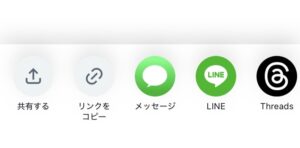
「リンクをコピー」をタップすると、そのポストのURLがiPhoneのクリップボードに保存されます。
Xアプリのバージョンによっては表示される共有メニューが異なる場合がありますが、
「リンクをコピー」を選ぶという操作は同じです。
PC・ブラウザ版で投稿URLをコピーする手順
PC版でも操作の考え方は同じで、対象ポストを開き、共有アイコンをクリックします。
表示されたメニューから「ポストへのリンクをコピー」を選べば、その投稿を直接開くURLがクリップボードへ入ります。
自分の投稿でも他人の投稿でも、投稿URLを取得するときの基本操作は変わりません。
たとえば、仕事中に参考になるポストを見つけて「あとで資料に貼っておこう」と思った場合も、投稿者本人である必要はありません。
コピーされる投稿URLは、X公式資料ではx.com/ユーザー名/status/投稿IDという形で示されています。
ここでいう投稿URLと、ポスト本文に掲載されているWebサイトへのリンクは別物です。
投稿URLはX上のそのポスト自体を開くリンクですが、本文に記載された外部サイトのURLはXのt.coサービスで処理されます。
「投稿そのものを誰かに見せたい」という目的なら、本文中のリンクではなく、共有アイコンから取得したURLを使ってください。
コピーしたXの投稿URLを確認できないときの対処
Xで「リンクをコピー」を押しても、URLが画面に表示されないため「本当にコピーできたのかな」と迷うことがあります。
コピーしたURLはクリップボードに保存されるので、別の入力欄へ貼り付けて確認するのが最も簡単です。
リンクをコピーする項目自体が見当たらない場合は、共有メニューの表示から順番に切り分けます。
コピーしたURLは貼り付けて確認する
Xヘルプでは、「リンクをコピー」を選ぶとURLがクリップボードにコピーされると案内されています。
クリップボードは、一時的にコピーした文字列などを保持しておく場所です。
「コピー完了と出たのにURLが見えない」という状態でも、それだけで失敗とは限りません。
メモアプリやチャット、メールの入力欄などを開き、貼り付けてURLが表示されればコピーは完了しています。
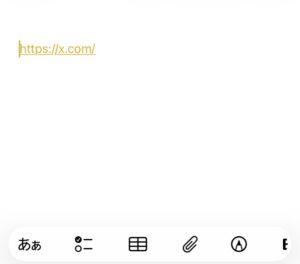
実際にコピーしたURLをiPhoneのメモへ貼り付けると、https://x.com/~から始まるURLが表示されました。
これが表示されれば、投稿URLのコピーは完了しています。
※2026年9月17日にiPhone版Xの実際の画面で確認しています。
Xアプリのバージョンによって、メニューの名称や表示位置が変更される場合があります。
投稿URLの基本形はx.comから始まり、途中にstatusと投稿IDが入る形です。
金曜の夜、気になる投稿を保存しようとして「コピーしたはずなのに、どこへ行った?」と戸惑ったときも、まずメモへ貼り付ければすぐ確認できます。
URLを確認するために、Xの画面内でコピーした文字列を探し続ける必要はありません。
「リンクをコピー」が見つからないときの確認ポイント
「リンクをコピー」という項目が見当たらない場合は、まず対象ポストの共有アイコンを開いているかを確認してください。
iPhoneでは「その他の方法でポストを共有」の先にコピー項目が表示される手順もあるため、一度共有画面を最後まで確認すると見つけやすくなります。
ただし、これらはX公式が原因を特定して示した一覧ではありません。
まずは共有メニューを開き直し、それでもコピーできない場合は貼り付け先を変えて確認する、と順番に切り分けると混乱しにくくなります。
特定の不具合だと決めつけず、コピーする側と貼り付ける側を分けて確認するのがポイントです。
URLを誰かへ送ることだけが目的なら、Xの共有機能からDMやスマートフォンの共有メニューを使って送る方法もあります。
毎回URLをコピーしてから別アプリへ貼り付けなければならないわけではないので、用途に合う共有方法を選んでください。
Xの投稿URLを送っても相手が開けない主な理由
Xの投稿URLを正しくコピーできても、相手側でポストを表示できないことがあります。
代表的な理由は、非公開ポストで閲覧権限がない場合と、コピー後に元のポストが削除された場合です。
「自分では開けるのに、送った相手から見られないと言われた」というときは、URLのコピー失敗だけを疑わず、投稿の公開状態も確認してください。
非公開ポストはフォロワー以外には表示されない
非公開アカウントのポストは、URLを知っているだけでは誰でも閲覧できるようになりません。
X公式ヘルプでは、非公開ポストとそのパーマリンクを閲覧できるのは現在のフォロワーと案内されています。
つまり、非公開ポストのURLをフォロワー以外へ送っても、URLを渡したことによって閲覧権限が付くわけではありません。
たとえば、友人とのチャットで「この投稿を見て」とURLを送っても、相手がその非公開アカウントの承認済みフォロワーでなければ同じ画面を確認できません。
一方、公開ポストはXアカウントを持っていない人を含めて閲覧できるとX公式が案内しています。
投稿URLを外部の人へ共有する場合は、コピーできたかだけでなく、そのポストが公開されているかも確認してください。
なお、X公式では非公開ポストはDMで共有できないとも案内されています。
「URLを送れば鍵付きの投稿も見せられる」という使い方はできないため、公開ポストと同じ感覚で共有しないようにしてください。
削除済みポストはURLから閲覧できない
コピーした直後は開けたURLでも、投稿者がそのポストを削除すると、あとからアクセスできなくなることがあります。
X公式ヘルプでは、削除したポストについて、内容や関連するメタデータなどがX上で公開されなくなると説明しています。
以前コピーしたURLが突然開けなくなった場合は、元のポストが残っているかを確認するのがポイントです。
たとえば、朝に見つけた投稿URLをメモして夜に開こうとしたら表示されなかった、というケースでは、その間に投稿が削除された可能性があります。
この場合、URLをコピーし直しても元のポストは表示できません。
URLが開けないからといって、必ずコピー方法や貼り付け方に問題があるとは限りません。
相手だけが見られない場合は公開範囲を、自分でも見られなくなった場合は元のポストが残っているかを確認すると原因を切り分けやすくなります。
Xの投稿URLコピーで迷わないためのポイント
Xの投稿URLをコピーしたいときは、対象ポストの共有アイコンを開き、「リンクをコピー」を選ぶのが基本です。
今回確認したiPhone版Xでは、共有アイコンをタップすると「リンクをコピー」が表示されました。
AndroidやPCを含め、共有アイコンから投稿へのリンクを取得するという基本操作は共通です。
コピーしたURLが見えなくても、クリップボードに保存されているため、メモやチャットの入力欄へ貼り付ければ確認できます。
相手がURLを開けないときは、非公開ポストではないか、元の投稿が削除されていないかも確認してください。
「投稿そのものを共有したいのか、それとも投稿本文に載っているWebサイトを開きたいのか」を最初に整理すると、コピーするリンクを間違えにくくなります。
投稿そのものを共有するなら、x.com内の個別ポストへつながる投稿URLを使います。
コピーしたXの投稿URLをWordPressへ表示したい場合は、「Xのポストをブログに埋め込む方法|WordPressでの手順を解説」で埋め込み手順を詳しく紹介しています。
迷ったときは、共有アイコンを起点に操作し、コピー後に一度貼り付けて確認する流れを覚えておけば十分です。
参考・出典