iPhoneなら、追加アプリを入れなくてもPDFへの文字入力や署名、手書きのメモを標準機能で追加できます。
2026年時点のiOS 27では「プレビュー」を使うのが基本で、入力欄のあるPDFフォームへの記入と、好きな位置へのテキスト追加を使い分けられます。
この記事では、文字を書き込む具体的な手順から署名、ハイライト、保存、メール共有まで順番に解説します。
「パソコンを開かず、iPhoneだけでPDFを編集して返したい」という人が、迷わず作業を終えられる内容です。
iPhoneのPDF書き込みは標準機能だけでできる
iPhoneでは、追加アプリを入れなくてもPDFに文字や署名、手書きのメモを書き込めます。
2026年9月時点のiOS 27では、標準の「プレビュー」アプリを使ってPDFへの追記やフォーム入力ができます。
「届いた申込書に名前だけ入れて返したい」「外出先でPDFへ署名したい」といった場面なら、まず標準機能で対応できるか確認すると手間が増えません。
Appleサポートでは、iPhoneのプレビューでPDFフォームへの入力、署名、注釈の追加などができると案内しています。
| やりたいこと | iPhone標準機能での対応 | 主な操作 |
|---|---|---|
| PDFの空欄へ文字を入力する | 対応 | フォーム入力 |
| 好きな位置へ文字を追加する | 対応 | マークアップからテキストを追加 |
| 署名を入れる | 対応 | マークアップから署名を追加 |
| 手書きでメモする | 対応 | 描画ツールを使用 |
| 丸や矢印を入れる | 対応 | シェイプを追加 |
| 文字をハイライトする | 対応 | PDF内の文字を選択してハイライト |
PDFへの書き込みで迷いやすいのは、「文字を追加すること」と「元の文章を書き換えること」の違いです。
iPhoneの標準機能で確認できるのは、PDFの上にテキストや署名を追加したり、フォームへ入力したりする使い方です。
PDFにもともと書かれている本文を、Wordのように自由に置き換える操作は、今回確認したAppleの標準機能では案内されていません。
たとえば、PDFに印刷された住所を直接書き換えるのではなく、その上や空いている場所に新しい文字を重ねるイメージです。
「PDFに文字を書き込みたい」という目的なら十分対応できますが、元の文章そのものを本格的に編集したい場合は別の編集手段が必要です。
夜にメールで届いた申込書を開いて、「明日の朝までに返したい」と気づいたときでも、氏名や日付の追記だけならiPhoneだけで進められます。
パソコンへPDFを送り直す必要がないので、ちょっとした記入ではけっこう便利です。
現在のiOS 27では「プレビュー」を使うのが基本ですが、「プレビュー」が見当たらない旧iOSでもマークアップから文字や署名を追加できます。
AppleのiOS 18版ユーザガイドにも、マークアップを使ったテキスト追加や署名作成の手順が掲載されています。
iPhoneでPDFに文字を書き込む手順
PDFへの文字入力は、「もともと入力欄があるかどうか」で操作を分けると迷いません。
入力できるフォームならその欄を直接タップし、入力欄がないPDFではテキストボックスを追加します。
同じ「PDFに文字を書く」操作でも入口が違うため、先にPDFの状態を確認しておきましょう。
入力欄があるPDFはフォーム入力で直接記入する
申込書や申請書のように入力欄が設定されたPDFでは、iOS 27のプレビューにある「フォーム入力」を使います。
Appleサポートの案内では、PDFフォームを開いてフォーム入力ボタンをタップし、入力したいフィールドを選ぶとキーボードから文字を入れられます。
- プレビューで対象のPDFフォームを開く
- 「フォーム入力」をタップする
- 名前や住所など入力したいフィールドをタップする
- 画面のキーボードで文字を入力する
キーボードの上に自動入力候補が表示された場合は、候補を選んで情報を入れることもできます。
たとえば電車の中で申込書を開き、氏名や連絡先だけ入力したいときなら、入力欄を順番にタップしていけば済みます。
「どこに文字ボックスを置けばいいんだろう」と位置を細かく調整する必要がないのが、フォーム入力の使いやすい点です。
ただし、PDFに入力欄が設定されていない場合は、同じ場所をタップしてもフォーム入力はできません。
その場合は、次のテキストボックスを追加する方法へ切り替えます。
入力欄がない場所はテキストボックスを追加する
入力欄のないPDFへ文字を書き込む場合は、マークアップからテキストを追加します。
iOS 27ではプレビューでPDFを開き、マークアップボタンから追加ボタンへ進み、「テキスト」を選ぶ方法がApple公式で案内されています。
- プレビューでPDFを開く
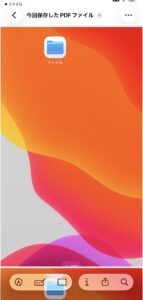
- マークアップボタンをタップする

- 追加ボタンを開く
- 「テキスト」を選ぶ

- 追加されたテキストボックスをタップして文字を入力する
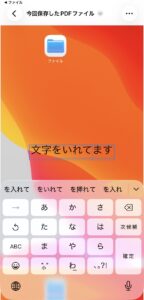
- ドラッグして書き込みたい位置へ移動する
入力した文字は、フォント、サイズ、行揃え、スタイル、カラーを調整できます。
テキストボックス自体も、コピーや複製、削除ができるため、同じ形式の記入欄が複数あるPDFでも使いやすい仕様です。
フォームを扱う画面では、「テキストフォームボックスを追加」して好きな位置へ移動し、そこへ入力する方法も用意されています。
たとえば会議資料を見ながら「ここは後で確認」と書き足したい場面なら、余白へテキストボックスを置けば簡単なメモとして使えます。
細かな位置合わせが必要なときは、一度文字を入力してからボックス全体を動かすほうが操作しやすいでしょう。
入力欄があるPDFはフォーム入力、入力欄がないPDFはテキスト追加。
この2つを使い分ければ、iPhoneでPDFへ文字を書き込む基本操作はほぼカバーできます。
写真をPDFに変換するところから知りたい場合は、「iPhoneで写真をPDFにする方法」で実機画面付きの手順を紹介しています。
PDFに署名・手書き・マークを追加する方法
iPhoneのマークアップを使えば、文字入力だけでなく署名、手書き、図形、ハイライトもPDFへ追加できます。
申込書へのサインから資料へのチェックまで、用途に合わせて書き込み方法を選べます。
「紙に印刷して書くほどではないけれど、ここだけ印を付けたい」という場面でも、そのままiPhone上で作業できます。
署名や手書きメモを追加して位置・サイズを調整する
PDFへ署名を入れるときは、マークアップを開き、追加ボタンから「署名を追加」を選びます。

新しい署名を作る場合は画面上を指でなぞって書き、納得できなければ消去して書き直せます。


署名を書くスペースが狭く感じるときは、AppleサポートではiPhoneを横向きにして使う方法も案内されています。
作成した署名はPDF上をドラッグして移動でき、周囲の青いドットを動かせばサイズも調整できます。

契約書の署名欄が小さい場合でも、先に署名を作ってから大きさを合わせれば収めやすくなります。
一度作成した署名はiPhoneに保存されるため、次回以降も再利用できます。
複数の署名やイニシャルを登録でき、不要になったものは署名の管理画面から削除可能です。
マークアップで作成した署名が、あらゆる契約で法的な電子署名の要件を満たすとは今回の資料では確認できません。
提出先から署名方法を指定されている書類では、相手側の条件も確認してから使うのが安全です。
手書きのメモやチェックを入れたい場合は、マークアップの描画ツールを使います。
指でそのまま線を書けるので、資料へ丸を付けたり、短いメモを書き足したりする用途に向いています。
描いた線はあとから選択して移動や複製、カラー変更もできます。
消しゴムには、触れた部分を細かく消す方法と、線のまとまりごと消す方法があります。
朝の移動中に資料を見返して、「この数字だけ後で確認したい」と思ったときでも、手書きで印を残しておけば見返しやすくなります。
ハイライト・下線・図形・矢印でPDFを見やすくする
PDFの文章を目立たせたい場合は、文字を選択してハイライト、下線、取り消し線を追加できます。
現行のプレビューでは、PDF内のテキストを選んで「ハイライト」を開き、色や表示方法を選択する流れです。
文章中の重要部分だけを目立たせたいなら、手書きで線を引くよりテキスト選択からハイライトするほうが整った見た目になります。
資料の修正箇所を示したいときは、マークアップの追加ボタンからシェイプを選び、丸や四角、矢印などを配置できます。
図形はドラッグで場所を変えられ、輪郭に表示されるドットを動かせばサイズの調整も可能です。
一部の図形には形や向きを変えるための操作点も用意されています。
フリーハンドで円や矢印などをひと筆で描いて少し止めると、整った図形へ置き換える機能も使えます。
ただし、画像として保存されたスキャンPDFなど、文字をテキストとして選択できないPDFでは、通常のハイライト操作が使えない可能性があります。
その場合は、描画ツールや図形、テキストボックスを重ねる方法が候補になります。
「文字を長押ししても選択できない」ときは、操作を間違えたと決めつけず、PDF自体の作りを確認してみてください。
書き込んだPDFを保存してメールやメッセージで共有する
iOS 27のプレビューでは、PDFへの書き込みが終わったら戻るボタンをタップすると保存されます。
そのまま共有ボタンを使えば、書き込んだPDFをメールやメッセージなどへ送れます。
記入から送信までiPhone内で完結するため、パソコンへ移す作業は必須ではありません。
元のPDFを残しておきたい場合は、編集を始める前に「複製」を作っておく方法があります。
提出用の申込書などで「書き込む前のファイルも残しておきたい」と思うなら、先にコピーを作っておくと安心です。
元データを残す必要がある書類では、編集後に気づくより、最初に複製してから作業するほうが分かりやすく管理できます。
プレビューでは保存だけでなく、PDFの名称変更や移動、コピーなども行えます。
書き込み後のPDFを相手へ送りたいときは、共有ボタンから「ファイルのコピーを送信」などを選び、その後にメールやメッセージを指定します。
共同作業やクリップボードへのコピーといった共有方法も用意されています。
メールで届いたPDFをそのまま処理したい場合は、メールアプリ内の添付PDFにもマークアップを使えます。
たとえば夕方に届いた書類へ名前と署名を書き込み、そのまま返信したい場面でも、iPhoneだけで一連の操作を進められます。
保存したはずのPDFを探し回らないよう、送信前にはファイル名と書き込み内容を一度確認しておくとスムーズです。
iPhoneでPDFに書き込みするときのポイントまとめ
iPhoneでPDFに書き込みたいだけなら、多くの作業は標準機能だけで完結します。
iOS 27では「プレビュー」を使い、文字入力、署名、手書き、図形、ハイライトまで対応できます。
まずPDFに入力欄があるか確認し、フォームなら直接入力、自由な位置への追記ならマークアップのテキストを使うのが分かりやすい方法です。
署名やチェック、矢印などもマークアップから追加できるため、申込書への記入や資料への簡単なコメントならパソコンを開く必要はありません。
ただし、PDFにもともとある本文そのものを自由に書き換える操作とは別です。
書き込みが終わったら保存内容を確認し、必要なら共有ボタンからメールやメッセージで送信します。
「フォーム入力」と「マークアップ」を使い分けることが、iPhoneでPDFへ迷わず書き込む一番のポイントです。
参考・出典