iPhoneの写真は、追加アプリを使わなくても標準機能だけでPDFに変換できます。
iOS 26以降ならApple純正の「プレビュー」からPDFを書き出せるほか、複数の写真を1つにまとめたり、ページ順を直したりすることも可能です。
この記事では、写真をPDFにする基本手順から、保存場所、メールなどでの共有、容量を小さくする方法まで紹介します。
「提出用の写真をPDFにしたい」「複数枚を1ファイルにまとめたい」という人は、必要な操作を順番に確認できます。
iPhoneの写真はPDFに変換できる|標準機能だけで完結
iPhoneの写真は、追加アプリを入れなくても標準機能だけでPDFに変換できます。
iOS 26以降ならApple純正の「プレビュー」を使う方法が分かりやすく、古い環境や別の方法を使いたい場合は「プリント」画面を経由する方法もあります。
会社や学校から「写真ではなくPDFで送ってください」と言われても、まず有料アプリを探す必要はありません。
写真をコピーしてプレビューからPDFへ書き出す
iOS 26以降では、Apple純正の「プレビュー」から画像をPDFとして書き出せます。
AppleのiPhoneユーザガイドでも、プレビューで画像を開き、書き出すファイル形式としてPDFを選択できることが案内されています。
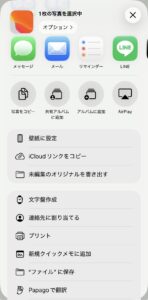
写真アプリにある画像を使う場合は、まずPDFにしたい写真を開いて共有ボタンをタップし、「写真をコピー」を選びます。
次にApple純正の「プレビュー」を開き、表示されたメニューから「クリップボードから新規作成」をタップします。
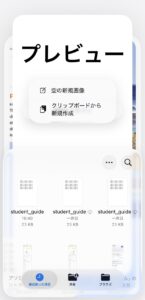
コピーしておいた写真が、プレビュー内で画像として開きました。
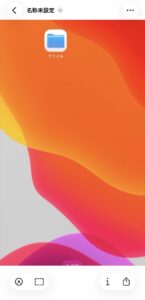
写真が開いたら、画面右上の「…」をタップし、表示されたメニューから「書き出す」を選びます。
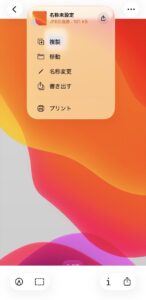
「書き出す」をタップするとフォーマット選択画面が表示されます。「PDF」を選び、必要なオプションを確認したら右上のチェックマークをタップします。
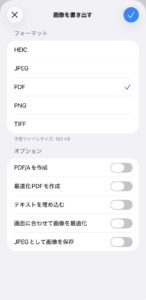
チェックマークをタップすると、PDFの保存場所を選ぶ画面が表示されます。
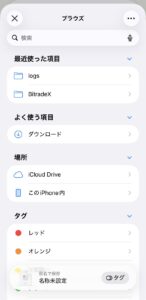
「iCloud Drive」や「このiPhone内」などから、保存したい場所を選びます。今回はiCloud Driveを選択しました。

最後に保存場所とファイル名を決めて保存すれば、写真からPDFへの変換は完了です。
保存後にプレビューで確認すると、ファイル形式が「PDF書類」になっていました。今回作成したPDFのファイルサイズは103KBでした。

さらに「ファイル」アプリでiCloud Driveを確認すると、今回作成した「今回保存したPDFファイル」が保存されていました。
ファイルサイズも103KBと表示され、写真からPDFへの変換と保存が完了していることを確認できました。
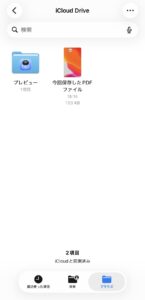
- 写真アプリでPDFにしたい画像を開く
- 共有ボタンから「写真をコピー」を選ぶ
- プレビューを開き「クリップボードから新規作成」を選ぶ
- アクションメニューから「書き出す」を選ぶ
- ファイル形式を「PDF」にする
- 保存場所とファイル名を指定して保存する
iOS 26以降のiPhoneなら、Apple純正の「プレビュー」からPDFへ書き出す方法を使えます。
たとえば夜に申請書の写真を撮り、「明日の朝までにPDFで提出しないと」と気づいた場面でも、iPhoneだけで作業を終えられます。
PDF変換だけを目的に、別のアプリを新しくインストールする必要はありません。
プレビューがない場合はプリント経由でPDF化する
「プレビューが見当たらない」という場合は、iOSのバージョンを確認してみてください。
プレビューはiOS 26でiPhoneに追加されたアプリなので、それ以前のiOSでは同じ手順を使えません。
その場合は、写真アプリの「プリント」を利用する方法があります。
Apple公式では、写真を開いて共有ボタンから「プリント」へ進めることが案内されています。
複数の解説記事では、そのプリントプレビューを2本指で広げるとPDF表示になり、共有メニューから「ファイルに保存」できる方法が紹介されています。
ただし、プリントプレビューを広げてPDFにする操作そのものは、今回確認したApple公式ページでは明記されていません。
そのため、iOS 26以降を使っているなら、公式手順がはっきりしているプレビューからの書き出しを優先するのが分かりやすいでしょう。
「前に見た記事ではプリントからPDFにしていたのに、今は方法が違うの?」と感じる人もいますよね。
手順が間違っているのではなく、iOS 26以降ではPDFを扱うためのプレビューが追加されたため、選べる方法が増えています。
プレビューが使えるならプレビューからPDFへ書き出し、使えない環境ではプリント経由を候補にする、と覚えておけば十分です。
複数の写真を1つのPDFにまとめる方法
iPhoneでは、複数の写真をページとして追加し、1つのPDFにまとめられます。
iOS 26以降のプレビューなら、画像を追加するだけでなく、あとからページ順の変更や削除、回転までできます。
領収書や申請書を何枚も撮影した場合でも、1ページずつ別ファイルで送る必要はありません。
画像を追加して複数ページのPDFにまとめる
複数の写真を1つのPDFにしたい場合は、まず1枚目の画像からPDFを作成します。
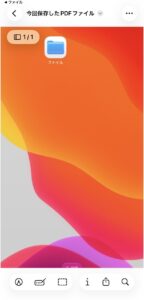
そのPDFをプレビューで開き、ページ数の表示をタップすると、各ページのサムネールを確認できます。
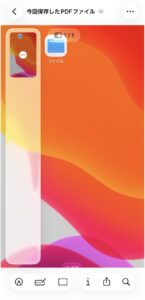
追加したい位置のページサムネールに表示されている「…」をタップします。
メニューが表示されたら、「ファイルから挿入」を選びます。
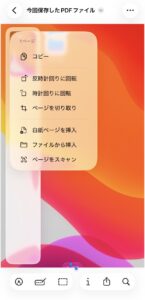
「ファイルから挿入」で画像を追加すると、PDFが複数ページになります。実際に追加後の画面では、左側に2つのページサムネールが表示され、2ページ構成になっていることを確認できました。
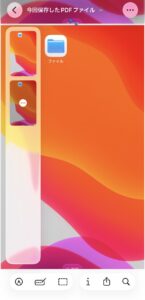
Apple公式でも、プレビューではPDFの中に画像または別のPDFを挿入できることが案内されています。
追加したい写真が何枚かあるなら、この操作を繰り返して1つのPDFへまとめます。
たとえば経費精算でレシートを4枚撮影したとき、「4ファイルに分けて送るのは面倒だな」と感じる場面があります。
そんなときは1つのPDFにまとめておくと、提出する側も受け取る側もファイルを管理しやすくなります。
- 1枚目の写真からPDFを作成する
- PDFをプレビューで開く
- ページのサムネールを表示する
- サムネールの「…」をタップする
- 「ファイルから挿入」で画像を追加する
複数写真をPDFにまとめるときは、先にすべてを完璧な順番にそろえておく必要はありません。
順番を間違えても、次の操作であとから調整できます。
ページ順の変更・削除・回転はあとからできる
作成したPDFのページ順を間違えても、最初から作り直す必要はありません。
プレビューでは、ページのサムネールを長押しして上下にドラッグすると、ページの並びを変更できます。
不要なページの削除や、向きを直すための回転も同じ画面から操作できます。
「2ページ目と3ページ目を逆にしてしまった」と気づいたときも、PDFをいったん削除して作り直さなくて大丈夫です。
スマホで何枚も書類を撮影すると、縦向きと横向きが混ざったり、同じ写真を重複して入れたりすることがあります。
そうした小さなミスをPDF作成後に直せるのは、プレビューを使う大きなメリットです。
プリント経由で複数写真をPDF化した場合、ページが必ず写真を選択した順に並ぶという公式仕様は今回の資料では確認できません。
ページ順を確実に整えたい場合は、完成したPDFをプレビューで開き、サムネールを見ながら確認してください。
複数の写真を1つにまとめる作業では、「作成して終わり」ではなく、ページ順と向きを最後に確認すると提出ミスを防げます。
作成したPDFの保存・共有・容量調整の方法
写真をPDFにできたら、次は保存場所とファイル名を整え、必要に応じてそのまま共有します。
iPhoneのプレビューでは、PDFの保存先を選び、ファイル名を付けたうえで、メールやメッセージなどへ共有できます。
提出先から容量を指定された場合も、書き出し時の設定を見直すことでファイルサイズを抑えられます。
保存先とファイル名を決めてPDFを管理する
プレビューからPDFを書き出すときは、保存場所を選択し、必要に応じてファイル名を変更できます。
「どこに保存したか分からなくなった」という失敗を避けたいなら、保存ボタンを押す前に保存場所とファイル名を確認しておくのが簡単です。
たとえば学校への提出用なら「数学課題.pdf」、仕事の精算用なら「9月交通費.pdf」のように、あとから見ても内容が分かる名前にしておくと探しやすくなります。
保存後に名前や場所を変えたくなっても、プレビューではファイルの名称変更や移動ができます。
PDFを送る場合は、プレビューの共有ボタンからメールやメッセージなどを選択できます。
ファイルアプリから送るなら、対象のPDFを長押しして「共有」を選び、AirDrop、メッセージ、メールなどへ進む方法もあります。
| やりたいこと | 操作の考え方 |
|---|---|
| PDFを保存する | 書き出し時に保存場所とファイル名を指定する |
| 名前を変える | 保存後にプレビューで名称変更する |
| 別の場所へ移す | プレビューで移動する |
| メールなどで送る | プレビューまたはファイルアプリの共有機能を使う |
PDF化した直後に「保存先」と「送信方法」まで決めておくと、作ったファイルをあとで探し回らずに済みます。
朝の通勤前に急いで提出しようとして、「昨日作ったPDFがどこにあるんだろう」となると意外と時間を取られます。
そのため、提出用のPDFは作成時点で分かりやすい名前を付け、保存場所も意識しておくと扱いやすくなります。
写真やビデオを直接共有する場合、Appleは共有画面の「オプション」から位置情報をオフにできると案内しています。
一方、写真をPDFへ書き出したあとに元写真の位置情報などがどこまで保持されるかは、今回確認したApple公式資料では一律の仕様を確認できません。
メール送信前にPDFの容量を小さく調整する
写真を何枚も入れたPDFは、画像の内容や書き出し設定によってファイルサイズが大きくなることがあります。
プレビューのPDF書き出しには、画像の解像度を下げてファイルを小さくする設定があります。
Appleは「画面に合わせて画像を最適化」を使うと、画像解像度を下げて小さいファイルを作成できると案内しています。
埋め込まれた画像をJPEGとして保存して、容量を抑えるための設定も用意されています。
画面閲覧が中心のPDFなら容量を優先して調整し、細かな文字や写真の確認が必要なら、画質が落ちすぎていないか送信前に確認してください。
メールで送れる添付ファイルの上限はサービスやアカウントによって異なるため、「iPhoneなら何MBまで」と一律には決められません。
Apple純正のメールでは、アカウント側の上限を超えた場合にMail Dropの利用案内が表示されることがあります。
ファイルアプリにはZIP圧縮機能もありますが、ZIPにすると提出するファイル形式そのものがPDFではなくなります。
「PDF形式で提出」と指定されている場合は、ZIP化する前に提出条件を確認してください。
PDFのまま容量を小さくしたい場合は、まずプレビューの書き出し設定で画像を最適化する方法が使えます。
紙の資料や領収書を撮影してPDFにする場合は、書き出し時に「テキストを埋め込む」をオンにする方法もあります。
この設定では画像にOCRが行われ、写真に写っている文字を検索できるPDFを作成できます。
単に写真をPDFへ変えるだけでなく、あとから文字を探したい資料なら便利な選択肢です。
写真から作成したPDFに文字や署名を追加したい場合は、「iPhoneでPDFに書き込みする方法|文字・署名・手書きを標準機能で追加」もあわせて参考にしてください。
PDFが見つからない・プレビューが使えないときの確認点
PDF化の途中で迷ったら、まず「プレビューが使えるiOSか」と「PDFをどこへ保存したか」の2点を確認してください。
プレビューはiOS 26でiPhoneに追加されたため、それ以前のiOSでは同じ操作手順になりません。
現在のiOS 27でもプレビューは利用できますが、機能やアプリの利用条件はモデルや地域などによって異なる場合があります。
「手順どおりに探しているのにプレビューが見つからない」というときは、最初にiOSのバージョンを確認すると原因を切り分けやすくなります。
古いiOSを使っている場合は、第1章で紹介した写真アプリの「プリント」を経由する方法を候補にしてください。
古い解説記事にある「プリントからPDF化する方法」だけを見て、現在もそれしか方法がないと思い込む必要はありません。
iOS 26以降では、Apple純正のプレビューからPDFを書き出す方法が用意されています。
一方、作成したはずのPDFが見つからない場合は、PDF書き出し時に選んだ保存場所を確認します。
プレビューでは書き出す段階で保存場所を指定できるため、保存したフォルダが分かればPDFを探しやすくなります。
ファイル名も自由に設定できるので、今後は「書類.pdf」のような曖昧な名前より、内容が分かる名前にしておくと管理が楽です。
「PDFを作ったはずなのに見当たらない」と慌てたときほど、もう一度PDFを作り直す前に保存場所とファイル名を確認してみてください。
保存後でもプレビューからファイルの名称変更や移動ができるため、見つけたあとに整理し直せます。
複数ページのPDFで写真の順番や向きを間違えた場合も、作成そのものを最初からやり直す必要はありません。
プレビューではページの並べ替え、削除、回転に対応しているため、完成後に修正できます。
「プレビューがない」「PDFがない」「ページを間違えた」の3つは、それぞれiOS、保存場所、ページ編集を確認すると対処できます。
操作につまずいたときは、変換方法を何度も変えるより、どの段階で止まっているかを切り分けるほうが解決しやすくなります。
iPhoneの写真をPDFにするなら標準機能で対応できる
iPhoneの写真は、追加アプリを用意しなくても標準機能だけでPDFに変換できます。
iOS 26以降ならプレビューを使い、画像を書き出す際にPDFを選ぶ方法が基本です。
複数の写真も1つのPDFへまとめられ、ページの並べ替えや削除、回転まであとから調整できます。
提出や共有をするなら、保存場所とファイル名を決めたうえで、必要に応じて画像を最適化して容量を抑えてください。
「写真をPDFで送らないと」と気づいたときも、まずはiPhoneに入っている機能を確認すれば十分です。
プレビューが見つからない場合はiOSのバージョンを確認し、使えない環境ではプリント経由の方法を候補にします。
PDF化、複数ページ化、保存、共有までiPhoneだけで進められるため、目的に合わせて必要な操作だけ使えば迷いにくくなります。
参考・出典