iPhoneでダウンロードしたファイルは、基本的に「ファイル」アプリの「ダウンロード」から確認できます。
ただし、Safariの共有メニューから「“ファイル”に保存」した場合などは、自分で指定したフォルダに保存されます。
Safariの保存先設定やChrome、メール、写真、PDFの保存方法によって、実際の保存場所は変わります。
「さっき保存したはずなのに見つからない」と迷ったときでも、保存元のアプリと保存時の操作を順番に確認すれば、探す場所を絞れます。
この記事では、iPhoneのダウンロード保存場所から、見つからないときの確認手順、今後迷わないための保存先変更方法までまとめて紹介します。
iPhoneでダウンロードしたファイルの保存場所は「ファイル」アプリが基本
iPhoneでインターネットからダウンロードした通常のファイルは、まず「ファイル」アプリの「ダウンロード」を確認します。
Appleの案内でも、「ファイル」アプリからダウンロードした項目を探す方法が基本として紹介されています。
ただし、Safariの設定によってはiCloud Driveではなく「このiPhone内」や別のフォルダに保存されているため、見つからないときは保存先まで確認するのが近道です。
Safariでダウンロードしたファイルをすぐ確認する方法
Safariで今ダウンロードしたファイルなら、Safariに表示されるダウンロードボタンから確認する方法が手早いです。
AppleのiPhoneユーザガイドでは、ダウンロードボタンから進行状況を確認したり、ダウンロード済みのファイルへアクセスしたりできると案内されています。
たとえば、申込書のPDFをSafariで保存した直後に「どこへ行ったんだろう」と迷った場面を想像してみてください。
この段階なら、いったんホーム画面へ戻ってフォルダを探し回るより、Safariからダウンロード済みの項目を開くほうがスムーズです。
あとから保存したファイルを探す場合は、iPhoneの「ファイル」アプリを開き、画面下部の「ブラウズ」をタップします。
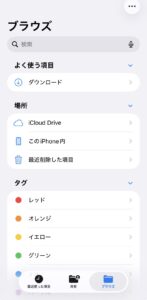
実際に確認したところ、「ブラウズ」画面にはiCloud Drive・このiPhone内・最近削除した項目などが表示されました。
ブラウズ画面に「ダウンロード」が見当たらない場合は、「iCloud Drive」や「このiPhone内」も確認してください。 保存時に任意のフォルダを指定した場合は、その場所に保存されています。
「ダウンロード」にないだけで、保存に失敗したとは限りません。
Safariでは保存先を変更できるため、次に現在の設定を確認すると原因を絞り込めます。
なお、Safariで表示しているPDFを共有メニューから「“ファイル”に保存」した場合は、自分で保存先を指定できます。
ここでは実際にPDFをiCloud Driveへ保存し、あとから「ファイル」アプリで確認してみました。
実際にiPhoneのSafariでPDFを開き、「ファイル」アプリへ保存して確認しました。
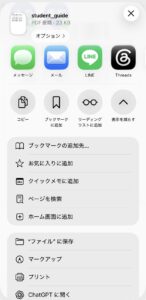
「“ファイル”に保存」を選ぶと、保存先を指定する画面が表示されます。
今回はiCloud Drive内へ保存しました。
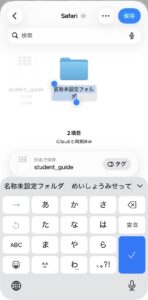
※今回のPDFは、Safariの通常のダウンロード機能ではなく、共有メニューの「“ファイル”に保存」からiCloud Driveを保存先として指定しています。
保存後に「ファイル」アプリを開き、iCloud Driveを確認しました。
今回はiCloud Driveへ保存したため、iCloud Drive内に先ほど保存したPDF 「student_guide」 が表示されていました。

「student_guide」をタップすると、保存したPDFを問題なく開くことができました。

iCloud Drive・このiPhone内・その他で保存場所が変わる
Safariのダウンロード保存先は固定ではなく、「iCloud Drive」「このiPhone内」「その他」から選べます。
確認する場所は「設定」から「アプリ」へ進み、「Safari」から「ダウンロード」を開いた画面です。
| 設定されている保存先 | 主な確認場所 | 特徴 |
|---|---|---|
| iCloud Drive | ファイル → iCloud Drive → ダウンロード | 同じApple Accountを使うiPhone・iPad・Macからアクセスできる |
| このiPhone内 | ファイル → このiPhone内 → ダウンロード | iPhone本体側に保存される |
| その他 | 設定時に指定したフォルダ | ダウンロード以外の任意の場所を指定できる |
「ファイルを開いたのにiCloud Driveのダウンロードにない」という場合は、ここが意外と見落としやすいポイントです。
探す前にSafariの現在の保存先を確認すれば、見るべきフォルダをすぐに絞れます。
とくに「その他」を選んでいる場合は、自分で指定した別フォルダに入っているため、「ダウンロード」だけを探しても見つかりません。
保存場所が分からなくなったときは、まず「ファイル」アプリ、その次にSafariの保存先設定という順番で確認すると迷いにくくなります。
iPhoneでダウンロードしたファイルが見つからないときの確認方法
ダウンロードしたファイルが見つからないときは、ファイルアプリ内の検索、Safariの保存先、写真アプリ、最近削除した項目の順に確認すると切り分けやすくなります。
「ダウンロードフォルダにない」という一点だけで判断せず、保存した方法に合わせて確認先を変えるのがポイントです。
ファイル名が分かるなら検索を使い、画像なら写真アプリも見るというように、手掛かりから探す範囲を狭めていきます。
ファイル名や種類で検索し、Safariの保存先設定も確認する
ファイル名の一部が分かる場合は、まず「ファイル」アプリの検索欄に入力して探します。
AppleのiPhoneユーザガイドでは、ファイル名だけでなく、フォルダ名や書類の種類でも検索できると案内されています。
保存先を覚えていなくても、「PDF」「書類名の一部」といった手掛かりがあれば見つけやすくなります。
仕事帰りの電車で資料を保存し、翌朝になって「昨日のPDF、どこに入れたっけ」となることもありますよね。
そんなときはフォルダを一つずつ開くより、検索から当たりを付けるほうが効率的です。
検索しても出てこない場合は、「設定」→「アプリ」→「Safari」→「ダウンロード」と進み、実際の保存先を確認してください。
iCloud Driveだけを探していると、「このiPhone内」や任意のフォルダにあるファイルを見落とします。
ファイルアプリにはiCloud DriveやこのiPhone内だけでなく、設定によってBox、Dropbox、OneDriveなどの保存場所が表示される場合もあります。
普段から他社クラウドを使っているなら、ファイルアプリの「場所」に表示されているサービスも確認対象です。
なお、iCloud Driveそのものがファイルアプリに表示されない場合は、iPhoneの設定でiCloud Driveの同期が有効になっているかも確認してください。
画像は写真アプリ、削除したファイルは最近削除した項目を探す
画像や動画を保存した場合は、ファイルアプリだけでなく「写真」アプリも確認します。
iPhoneでは、同じ画像でも保存方法によって確認する場所が変わるためです。
たとえばメールの添付画像で「画像を保存」を選んだ場合は写真アプリに入り、「“ファイル”に保存」を選んだ場合はファイルアプリで確認します。
「画像だから必ず写真アプリ」「ダウンロードしたから必ずファイルアプリ」と決めつけず、保存時に選んだ操作から探す場所を判断してください。
それでも見つからない場合は、ファイルアプリの「最近削除した項目」も確認します。
Appleによると、iCloud Driveや「このiPhone内」から削除したファイルは、原則として30日以内であれば「最近削除した項目」から復元できます。
「最近削除した項目」からさらに削除すると、その場で完全に削除されて復元できません。
「昨日までは見えていたのに今日はない」というケースでは、誤って削除していないかもチェックしておきたいところです。
見つからないときは、次の順番で確認すると探し漏れを減らせます。
- Safariのダウンロードボタンを確認する
- 「ファイル」アプリで名前や種類から検索する
- Safariのダウンロード保存先を確認する
- iCloud Driveと「このiPhone内」を確認する
- 画像や動画なら「写真」アプリを確認する
- 他社クラウドを使っていれば「場所」から確認する
- 最後に「最近削除した項目」を確認する
この順番なら、「そもそも保存先が違ったのか」「ファイルはあるが見つけられていないのか」「削除したのか」を切り分けやすくなります。
Safari以外でダウンロード・保存したファイルはどこにある?
Safari以外から保存したファイルは、使ったアプリと保存時に選んだ操作によって確認場所が変わります。
ChromeならChrome内のダウンロード一覧、メールやメッセージなら受信したアプリ内も確認すると、ファイルアプリだけを探し続けずに済みます。
「ダウンロードした」という言葉だけで保存場所を決めず、どのアプリから保存したかを思い出すのが近道です。
Chromeはダウンロード一覧と実際に選んだ保存先を確認する
iPhone版Chromeで保存したファイルは、保存するときに選んだ場所を確認します。
「ファイル」を選んだ場合は、ファイルアプリ側の指定した場所を確認してください。
Google Driveを保存先として選んだ場合は、Google Drive側を確認します。
メール・メッセージの添付ファイルは保存時の操作で確認先が変わる
メールやメッセージで受け取った添付ファイルは、受信しただけでは必ずしもファイルアプリへ保存されません。
AppleのiPhoneユーザガイドでは、メールの添付ファイルを長押ししたあと、選ぶ操作によって保存先が変わることが案内されています。
| 保存・確認した状況 | 主な確認先 |
|---|---|
| メールで「画像を保存」を選んだ | 写真アプリ |
| メールで「“ファイル”に保存」を選んだ | ファイルアプリで指定した場所 |
| メッセージで受け取った添付ファイルをまだ保存していない | メッセージの会話内 |
| PDFを「ブック」で開いて保存した | ブックアプリ |
メッセージで受け取った写真や書類を探す場合は、該当する会話を開いて相手やグループ名をタップすると、添付された項目をまとめて確認できます。
「ファイルアプリにないから消えた」と思う前に、そもそも受信元のアプリ内に残っていないか確認してください。
PDFも同じで、必ずファイルアプリに保存されるわけではありません。
PDFを共有メニューからApple Booksへ保存した場合は、「ファイル」ではなく「ブック」アプリが確認先です。
朝の通勤中にメール添付のPDFを開き、あとで読み返そうとして「ダウンロードにない」と困ったときは、保存時にどの操作を選んだかが手掛かりになります。
Safari以外から保存したファイルは、「何を保存したか」より「どのアプリで、どの保存操作をしたか」から探すほうが見つけやすくなります。
iPhoneのダウンロード保存場所を変更する方法
Safariで今後ダウンロードするファイルの保存場所は、iPhoneの設定から変更できます。
「設定」→「アプリ」→「Safari」→「ダウンロード」と進み、「iCloud Drive」「このiPhone内」「その他」から保存先を選びます。
毎回ファイルを探しているなら、自分が確認しやすい場所にそろえておくと管理が楽になります。
Safariの保存先をiCloud Drive・このiPhone内・任意の場所から選ぶ
Safariのダウンロード先を変更するには、まず「設定」アプリを開きます。
「アプリ」から「Safari」を選び、「ダウンロード」をタップしてください。
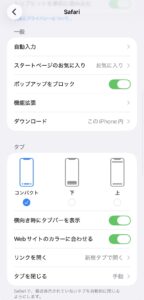
実際にiPhoneのSafari設定を確認すると、「一般」の中に「ダウンロード」がありました。
今回確認した端末では、現在の保存先として「このiPhone内」と表示されています。
「ダウンロード」をタップすると、保存先を選ぶ画面が表示されます。
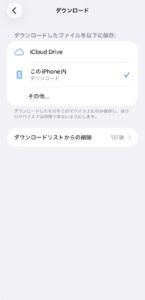
今回確認した画面では、保存先として**「iCloud Drive」「このiPhone内」「その他…」**が表示されました。
現在は「このiPhone内」にチェックが入っています。
「iCloud Drive」を選べばiCloud Drive側へ、「このiPhone内」を選べばiPhone本体側へ保存されます。「その他…」では任意のフォルダを指定できます。
※2026年9月にiPhoneの実際の設定画面で確認しています。iOSのバージョンによって項目名や表示位置が変わる場合があります。
保存先として選べるのは「iCloud Drive」「このiPhone内」「その他」です。
- 「設定」を開く
- 「アプリ」をタップする
- 「Safari」を開く
- 「ダウンロード」をタップする
- 希望する保存先を選ぶ
「その他」を選ぶと、「ダウンロード」フォルダ以外の場所を指定できます。
仕事用の資料と個人用のファイルを分けたい場合など、保存場所を決めておきたい人には便利です。
ただし、場所を細かく分けすぎると「どこに設定したか」を忘れやすくなります。
保存先を変更したあとに以前のファイルが自動で新しい場所へ移動するわけではありません。
これまでに保存したファイルを探すときは、以前使っていた保存先も確認してください。
保存場所を迷いやすい人は、むやみにフォルダを増やさず、普段確認する場所を一つ決めておくと管理しやすくなります。
iCloud DriveとこのiPhone内は使い方に合わせて選ぶ
「iCloud Drive」と「このiPhone内」の大きな違いは、ほかの端末からアクセスするかどうかです。
Appleの案内では、iCloud Driveを使うと、同じApple AccountでサインインしているiPhone・iPad・Macなどからファイルへアクセスできます。
| 保存先 | 向いている使い方 | 確認するときのポイント |
|---|---|---|
| iCloud Drive | iPhone以外のApple製デバイスからもファイルを使いたい | ファイルアプリの「iCloud Drive」を確認する |
| このiPhone内 | 主にそのiPhone上でファイルを管理したい | ファイルアプリの「このiPhone内」を確認する |
| その他 | 用途別に任意のフォルダへ分けたい | 自分で指定した保存先を覚えておく |
たとえば、iPhoneでダウンロードした資料をあとからMacでも開きたいなら、iCloud Driveを保存先にしておくと扱いやすくなります。
反対に、ファイルの確認をそのiPhoneだけで完結させたい場合は「このiPhone内」という選択肢があります。
どちらが常に正解というわけではなく、普段どの端末でファイルを使うかで決めるのが分かりやすい考え方です。
保存先を覚えられることも大切なので、設定を頻繁に切り替えるより、自分の使い方に合う場所へ統一するほうが探す手間を減らせます。
「またファイルが消えた」と感じることが多いなら、一度Safariのダウンロード設定を確認し、今後の保存場所を固定しておくと迷いにくくなります。
iPhoneのダウンロード保存場所で迷ったら保存元と保存方法から探そう
iPhoneでダウンロードしたファイルを探すときは、まず「ファイル」アプリを確認し、見つからなければ保存に使ったアプリと保存方法をたどるのが近道です。
Safariなら「ダウンロード」と現在の保存先設定、Chromeなら保存時に指定したファイルアプリやGoogle Driveなどの保存先、画像なら写真アプリも確認します。
「どこにもない」と感じたときほど、保存場所を片っ端から探すよりどのアプリから、どんな操作で保存したかを思い出してください。
まずは「ファイル」アプリの検索を使い、iCloud Driveと「このiPhone内」を確認します。
それでも見つからなければ、写真アプリ、保存元のアプリ、他社クラウド、「最近削除した項目」へと確認範囲を広げます。
ダウンロードしたファイルが必ずiCloud Driveにあるとは限らず、PDFや画像も保存時の操作によって確認先が変わります。
今後も保存場所で迷いそうなら、Safariの「設定」からダウンロード先を一度確認し、自分が覚えやすい場所にそろえておくと管理しやすくなります。
「ファイル」アプリだけで見つからないときは、保存元と保存方法まで戻って確認することが、目的のファイルへたどり着くポイントです。
ダウンロードしたファイルがZIP形式の場合は、「iPhoneでZIPを解凍する方法|標準の『ファイル』で開く手順」で開き方を確認できます。
参考・出典