iPhoneでPDFの不要なページを消したいときは、iOS 26以降に標準搭載されている「プレビュー」アプリを使えます。
PDFを開いてページ数をタップし、サムネールを長押しして「ページを削除」を選ぶだけで、追加アプリなしでページを削除できます。
この記事では、Apple公式ガイドに沿った削除手順に加えて、間違えたときの取り消し方、元のPDFを残す方法、ページ数やアプリが表示されないときの確認点をまとめています。
iPhoneの「プレビュー」でPDFのページを削除する手順
ページ削除は、「PDFを開く」「サムネールから削除するページを選ぶ」の2段階で完了します。
「プレビュー」はiOS 26でiPhoneに追加された標準アプリで、PDF内のページの追加・削除・回転・並べ替え・切り取りに対応しています。
App StoreでPDF編集アプリを探したり、パソコンへPDFを移したりする必要はありません。
プレビューでPDFを開く
まずは「プレビュー」アプリで、ページを削除したいPDFを開きます。
「プレビュー」では、ファイルアプリを先に開かなくても、アプリ内から直接PDFを探せます。
| タブ | 表示される内容 |
|---|---|
| 最近使った項目 | 最近開いたファイル |
| 共有 | 共有されたファイル |
| ブラウズ | 利用できるファイル(「場所」や「タグ」から選べます) |
目的のPDFが見つかったら、タップして開きます。
保存場所が分かっている場合は、「プレビュー」の「ブラウズ」から目的のPDFを探して開けます。
また、メールで届いたPDFは、メールアプリで添付ファイルをタップすると「プレビュー」で開けることがApple公式ガイドで案内されています。
サムネールを長押しして「ページを削除」を選ぶ
PDFを開いたら、サムネール(ページの縮小一覧)を表示し、削除したいページを長押しします。
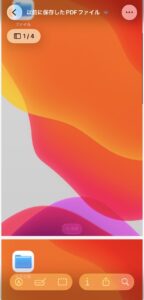
- PDFを開いた画面で、ページ数をタップします。
- 画面の左側にページのサムネールが表示されます。
- 削除したいページのサムネールをタッチして押さえたままにします。
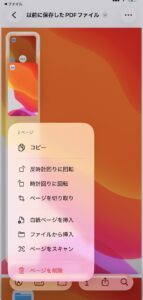
- 表示されたメニューから「ページを削除」をタップします。
ページ数が見当たらない場合は、PDFの画面を一度タップすると表示されます。
削除したページがサムネールの一覧から消え、ページ数が減っていれば削除は完了です。
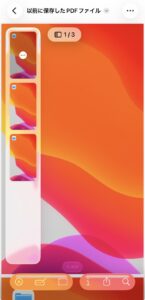
Apple公式ガイドでは、サムネールを1つずつ選んで削除する手順が案内されています。
削除したいページが複数ある場合は、同じ操作をページごとに繰り返してください。
長押しメニューには「ページを削除」のほかに、「コピー」「反時計回りに回転」「時計回りに回転」「ページを切り取り」「白紙ページを挿入」「ファイルから挿入」「ページをスキャン」が並びます。
「ページを切り取り」はページを削除する機能ではなく、ページの一部を残して周囲をトリミングする機能です。
ページ自体を消したいときは、必ず「ページを削除」を選びましょう。
削除前後に確認したい保存と取り消し
間違えて削除した直後なら「その他」→「取り消す」で戻せますが、元のPDFを確実に残したい場合は、削除前に「複製」でコピーを作っておくのが安全です。
「プレビュー」では、編集後に「戻る」をタップすると変更内容が保存されます。
間違えて削除したときは「取り消す」で戻す
違うページを消してしまった場合は、編集中の画面で「その他」ボタンをタップし、「取り消す」を選びます。
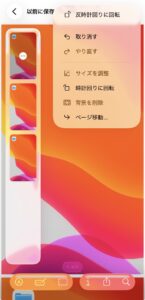
直前の変更が取り消され、削除したページがサムネールに戻っていれば元の状態に戻っています。
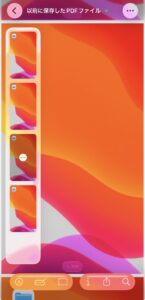
編集を終えるときは、画面の「戻る」ボタンをタップします。
Apple公式ガイドでは、「戻る」をタップするとファイルが保存され、「プレビュー」のメインメニューに戻ると説明されています。
保存してファイルを閉じたあとに、削除したページを「取り消す」で戻せるかどうかは、Apple公式ガイドでは案内されていません。
大切なPDFを編集するときは、次の方法で元のファイルを残してから作業すると安心です。
元のPDFを残したいときは先に「複製」する
元のPDFを確実に残したい場合は、ページを削除する前に「複製」を作っておくのが最も分かりやすい方法です。
ファイル名の横にあるアクションメニューから「複製」を選ぶと、元のPDFとは別にコピーを作れます。
コピー側で不要なページを削除すれば、元のPDFはそのまま残せます。
編集後のPDFを別名や別の保存場所にしたい場合は、「書き出す」を使う方法もあります。
「複製」は、ページを削除する前に実行しておくのがポイントです。
複製したファイルは、ファイル名の横にあるアクションメニューの「名称変更」で、「原本」「提出用」など区別しやすい名前に変えておくと取り違えを防げます。
「書き出す」では、保存先と「別名で保存」の名前を指定できるため、ページを削除した版を提出用などとして別ファイルにまとめたいときに便利です。
PDFのページを追加したり順番を入れ替えたりしたい場合は、「iPhoneでPDFを結合する方法」も実機画面付きで紹介しています。
ページ数やサムネール、「プレビュー」が表示されないときの確認点
ページ数が見えないときは画面のタップかピンチ操作を、「プレビュー」アプリ自体が見当たらないときはiOSのバージョンとアプリの削除状況を確認します。
よくある症状と確認点を、次の表にまとめました。
| 症状 | 確認点・対処 |
|---|---|
| ページ数が表示されない | PDFの画面をタップする。iOS 26では、ページを2本指でピンチクローズまたはピンチオープンする |
| サムネールが消えた | ページを2本指でピンチオープンするとサムネールは非表示になる。ページ数をタップして再表示する |
| 「プレビュー」アプリが見当たらない | iOS 26以降か確認する。ホーム画面から取り除いた場合はアプリライブラリを探し、削除した場合はApp Storeから再ダウンロードする |
| ファイルアプリでPDFをタップしても「プレビュー」で開かない | 「プレビュー」アプリを起動し、「ブラウズ」からPDFを開く |
ページ数が表示されないときの操作は、Apple公式ガイドのiOS 27版では「PDFをタップ」、iOS 26版では「2本指でピンチ」と案内が分かれています。
どちらか一方で表示されない場合は、もう一方の操作も試してみてください。
「プレビュー」はiOS 26で追加されたアプリのため、それより前のiOSではiPhoneに入っていません。
iOS 26以降なのにアプリが見つからない場合は、ホーム画面から取り除いたか、iPhoneから削除した可能性があります。
ホーム画面から取り除いただけなら、アプリはアプリライブラリに移動しており、そこから引き続き使えます。
iPhoneから削除した場合は、App Storeでアカウントボタン(または自分の写真)をタップし、「アプリと購入履歴」→「アプリ」から再ダウンロードできます。
ファイルアプリから「プレビュー」で開けない場合でも、「プレビュー」アプリ側から直接PDFを開けば、ページ削除の操作に進めます。
iPhoneでPDFの不要なページを消すときは、「プレビュー」でPDFを開き、ページ数→サムネールの長押し→「ページを削除」の順に操作します。
元のPDFを残したい場合は先に「複製」を作り、うまく表示されないときは表の確認点を順に試してください。
参考・出典